Lojão do PaulãoLojão do PaulãoManual do usuário
0

Manual do usuário

Conceitos, perfis, funcionalidades, fluxo do assistente virtual, processos ponta a ponta, monitoração, dúvidas frequentes e casos de teste — material único para entender, operar e treinar a equipe (superadministrador, administrador, operador e entregador) e atender os clientes da loja.

Voltar à loja

1. Visão geral — o que é o sistema

O Lojão do Paulão é uma loja de embalagens com catálogo público (vitrine), carrinho, cadastro de clientes e um painel administrativo que conduz cada pedido por 4 etapas, do pedido feito até a entrega assinada. O pagamento não acontece no site: o pedido é fechado no atendimento e pago na entrega ou conforme combinado.

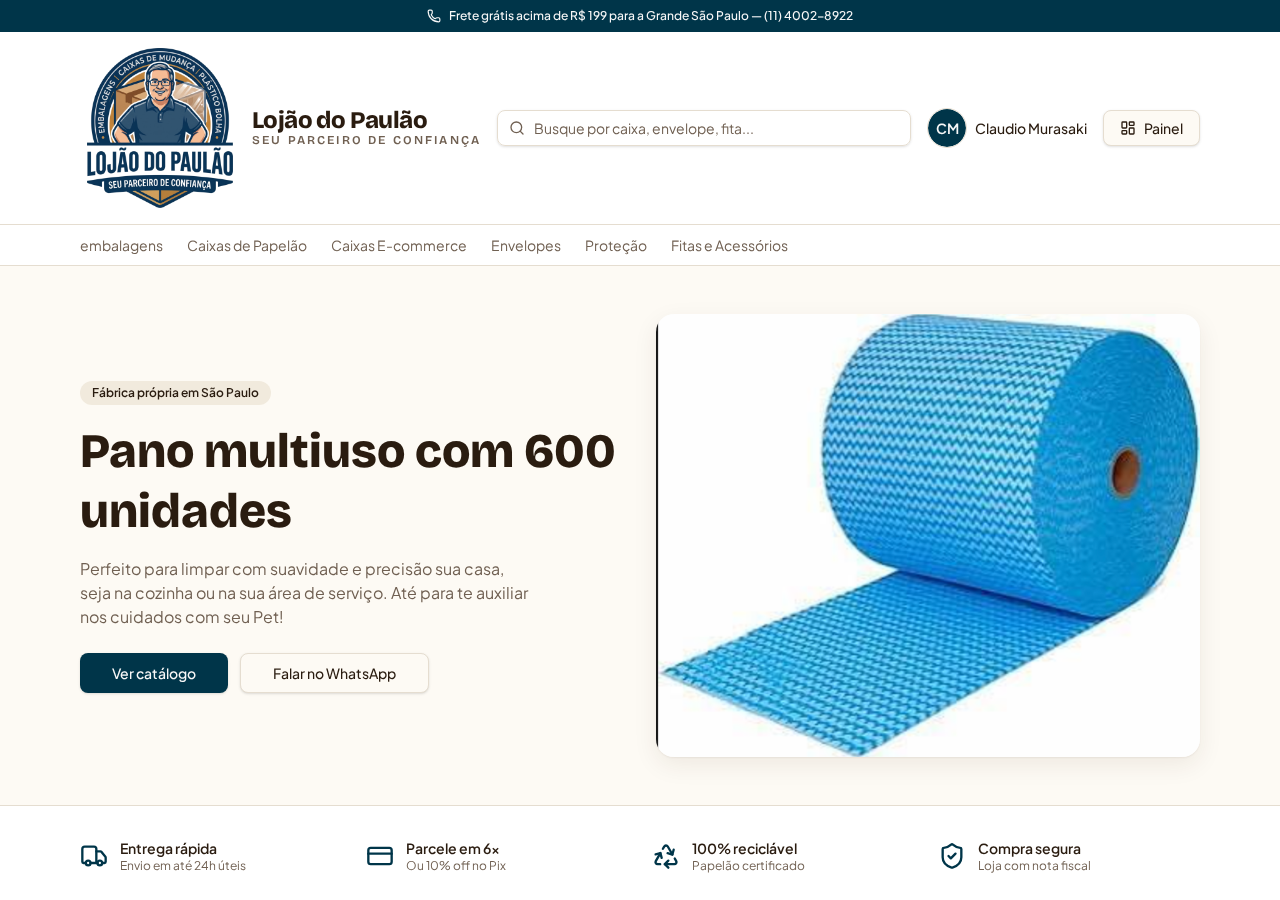
Vitrine pública (/) — o que o cliente vê ao entrar na loja

O ciclo completo em uma frase

  • O cliente monta o pedido na vitrine → a equipe atende, negocia e agenda → o almoxarifado separa → a logística entrega e coleta assinatura → o financeiro confere e o estoque é baixado.
  • Todo pedido tem um número no formato LP-0000 e é sempre localizável pela busca global do painel.
  • Nada se perde: cada mudança de etapa, contato, tentativa de entrega e alteração de cadastro fica registrada na Auditoria.

Quem usa o quê

  • Cliente: navega no catálogo, monta o carrinho, faz o pedido (com ou sem cadastro) e acompanha o andamento em Meus pedidos.
  • Operador: trabalha a esteira de pedidos, logística, devoluções, catálogo e compras — não vê clientes, CRM, financeiro, equipe, auditoria, promoções nem configurações.
  • Administrador: tudo do operador + dashboard, financeiro, categorias, promoções, configurações gerais, clientes, CRM e auditoria.
  • Superadministrador: acesso total, incluindo a aba Equipe (convites, papéis, suspensão de acessos).
  • Entregador: usa o painel mobile em /entregas, com rota, navegação por mapa, assinatura e foto do comprovante.

Regras de negócio que valem para todo mundo

  • Preço é sempre calculado no servidor: o valor gravado no pedido é o preço vigente do produto (ou o preço promocional ativo), nunca o valor enviado pelo navegador.
  • Quem é da equipe não compra pela loja — o carrinho e o checkout ficam bloqueados para contas de staff.
  • O estoque físico só é baixado quando o pedido é entregue; antes disso a quantidade fica reservada e aparece como 'reservado' no catálogo.
  • Após 3 tentativas de senha erradas a conta é bloqueada; só a equipe libera.
  • A entrega só pode ser agendada dentro dos Horários de entrega configurados em Configurações gerais.

Mapa de telas (endereços)

  • / — vitrine (destaques, banners, catálogo, busca, carrinho).
  • /produto/{slug} — página do produto (PDP).
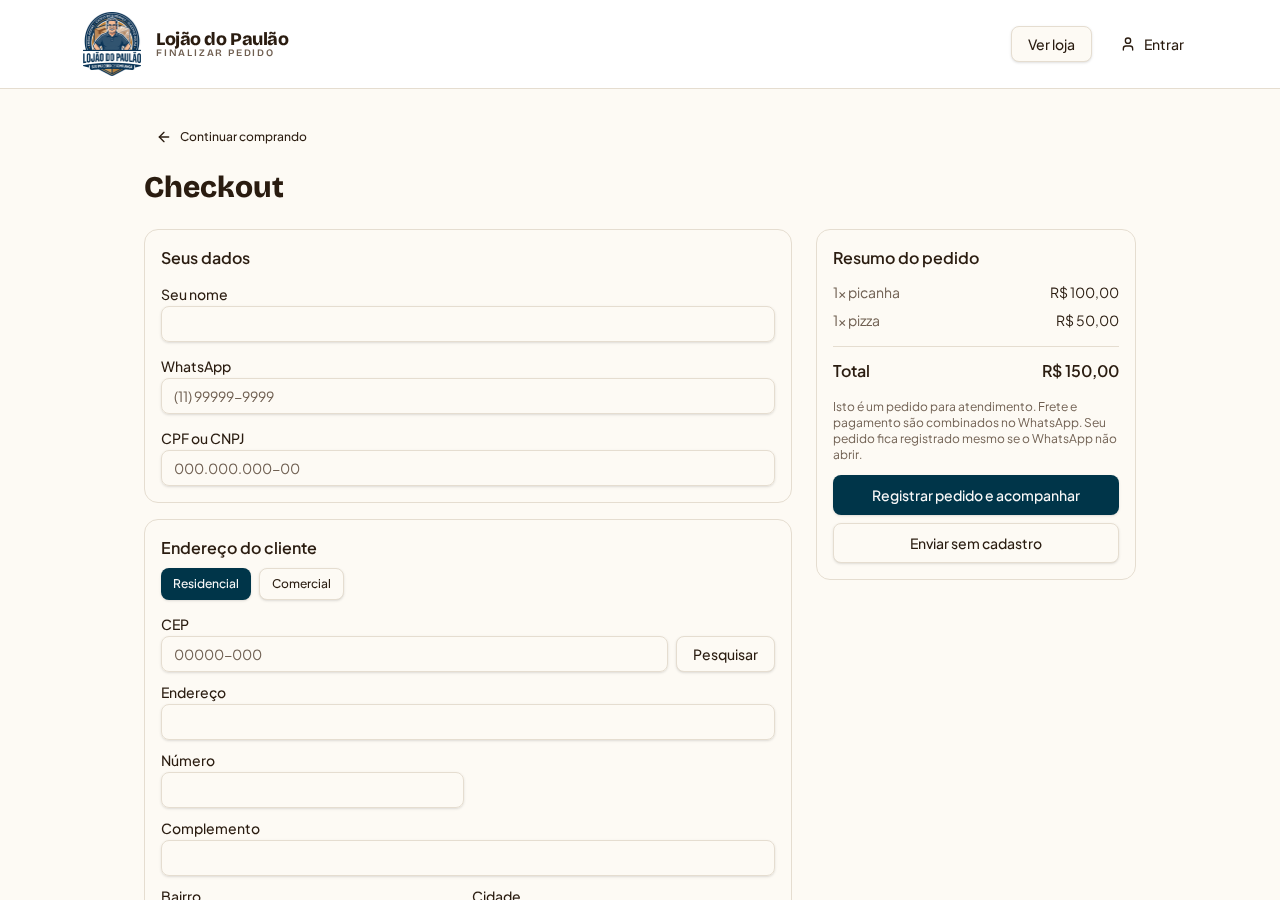
  • /checkout — fechamento do pedido em etapas (com ou sem cadastro).
  • /auth — entrar, criar conta e recuperar senha.
  • /pedidos — Meus pedidos (cliente logado).
  • /admin?tab=... — painel administrativo (uma aba por assunto).
  • /entregas — painel do entregador (mobile).
  • /multichat — atendimento em tela cheia (e /multichat/pop na segunda tela, /multichat/supervision na supervisão).
  • /manual — este manual.

2. Primeiros passos — configurar a loja do zero

Se a loja está sendo implantada agora, siga esta ordem. Cada item depende do anterior; pular etapas costuma gerar erro na hora de fechar o primeiro pedido.

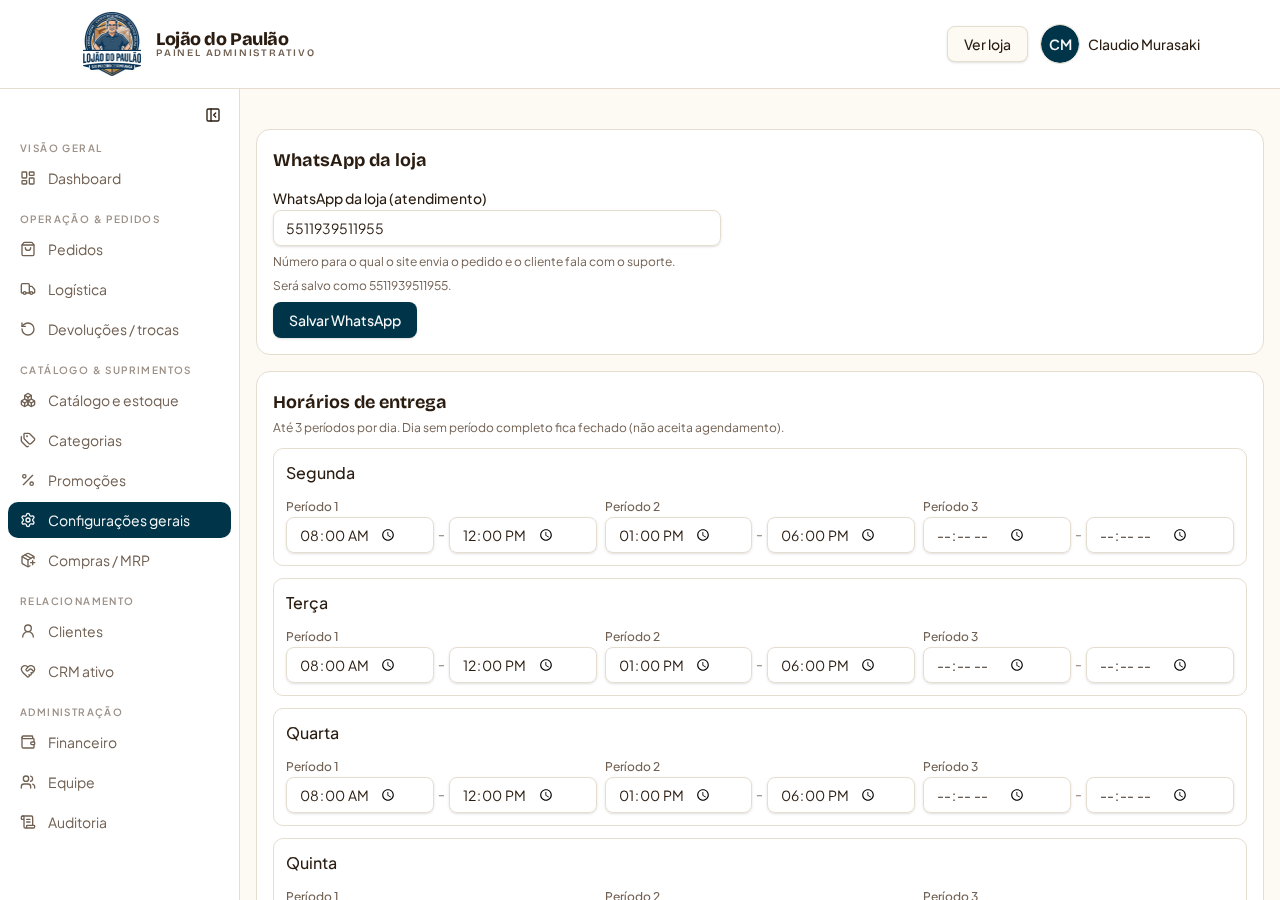
Configurações gerais (/admin?tab=banners) — WhatsApp, horários de entrega e banners
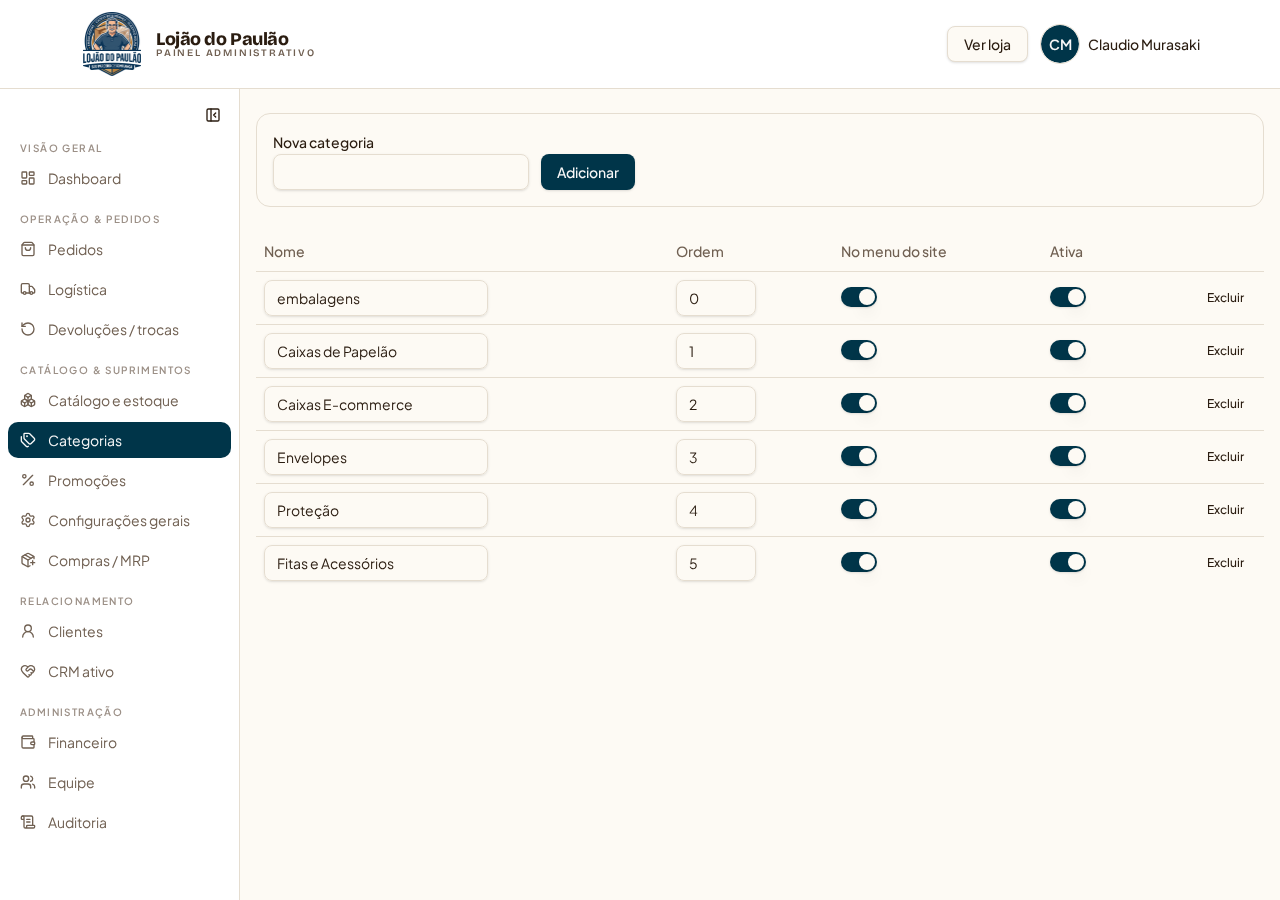
Categorias (/admin?tab=categorias) — primeira coisa a cadastrar

Checklist de implantação (na ordem)

  • 1. Acessos: o superadministrador entra em /admin?tab=equipe e convida administradores e operadores por e-mail.
  • 2. Configurações gerais: cadastre o WhatsApp da loja (DDD + número) — sem ele o site não mostra botão de contato.
  • 3. Horários de entrega: monte a grade da semana (dias e períodos). Dia sem período = fechado, e nenhum pedido pode ser agendado nele.
  • 4. Categorias: crie as famílias de produto e marque quais aparecem no menu do cabeçalho.
  • 5. Catálogo: cadastre os produtos com SKU único, medidas, preço, preço Pix e estoque real do depósito.
  • 6. Fotos: envie as imagens de cada produto e defina a principal (é a que aparece no card da vitrine).
  • 7. Banners e promoções: opcional, para destacar campanhas na home.
  • 8. Teste de ponta a ponta: faça um pedido de teste pela vitrine e leve-o até a Etapa 4; depois cancele ou conclua.

Erros comuns na implantação

  • Cadastrar produto sem categoria: ele não aparece nos filtros da vitrine.
  • Esquecer os horários de entrega: a Etapa 2 trava e ninguém consegue agendar.
  • Colocar estoque 'de mentira': o disponível fica errado e o alerta de reposição perde o sentido.
  • Usar uma conta de equipe para comprar: o sistema bloqueia; para testar a compra, use uma conta de cliente.

3. Conceitos e glossário

Termos que aparecem nas telas. Entender estes nomes é o suficiente para operar o sistema.

Catálogo

  • Produto: item vendido, com SKU único, medidas, preço, preço no Pix, fotos e estoque.
  • SKU: código interno único do produto. Dois produtos não podem ter o mesmo SKU.
  • Categoria: agrupamento usado no filtro da vitrine e no menu do cabeçalho.
  • Promoção: preço promocional com data de início e fim; entra e sai da vitrine sozinha.
  • Preço efetivo: o preço que realmente vale agora (promocional se houver promoção ativa, senão o preço de tabela). É o que o pedido grava.

Estoque

  • Estoque total: quantidade física no depósito.
  • Reservado: quantidade já comprometida em pedidos que ainda não foram entregues.
  • Disponível: estoque total menos reservado — é o que pode ser vendido.
  • Baixa: acontece só na entrega concluída. Cancelar um pedido devolve a reserva na hora.

Pedidos

  • Etapa: posição do pedido na esteira (1 Pedido realizado, 2 Atendimento, 3 Separação, 4 Logística/entrega).
  • Cotação / pedido hóspede: pedido feito no site sem cadastro. Aparece com o selo 'Site sem cadastro'.
  • Venda assistida: pedido criado pela equipe por telefone/WhatsApp.
  • Estagnado: pedido parado na Etapa 1 há mais de 2 dias úteis.
  • Divergência de pagamento: a forma de pagamento usada na entrega foi diferente da combinada no atendimento.

Pessoas e acessos

  • Cliente (cadastro): quem compra. Tem dados fiscais e endereços salvos.
  • Equipe (staff): superadministrador, administrador e operador. São contas separadas das de cliente.
  • Conta suspensa: não faz login nem finaliza pedidos, mas o histórico é preservado.
  • Auditoria: trilha imutável de tudo o que a equipe faz.

4. Loja — comprando como cliente

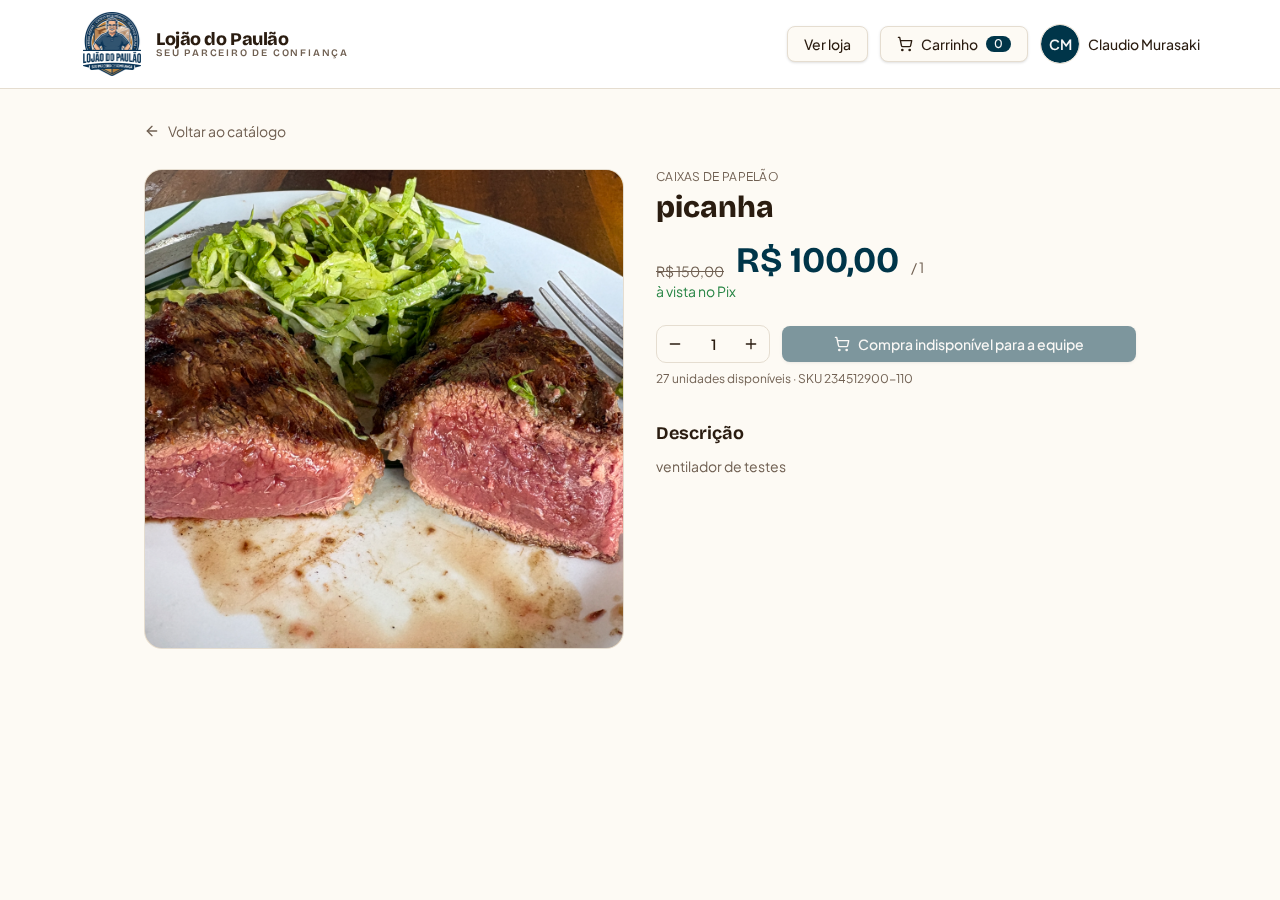
Página do produto (/produto/{slug}) — preço, preço Pix e quantidade
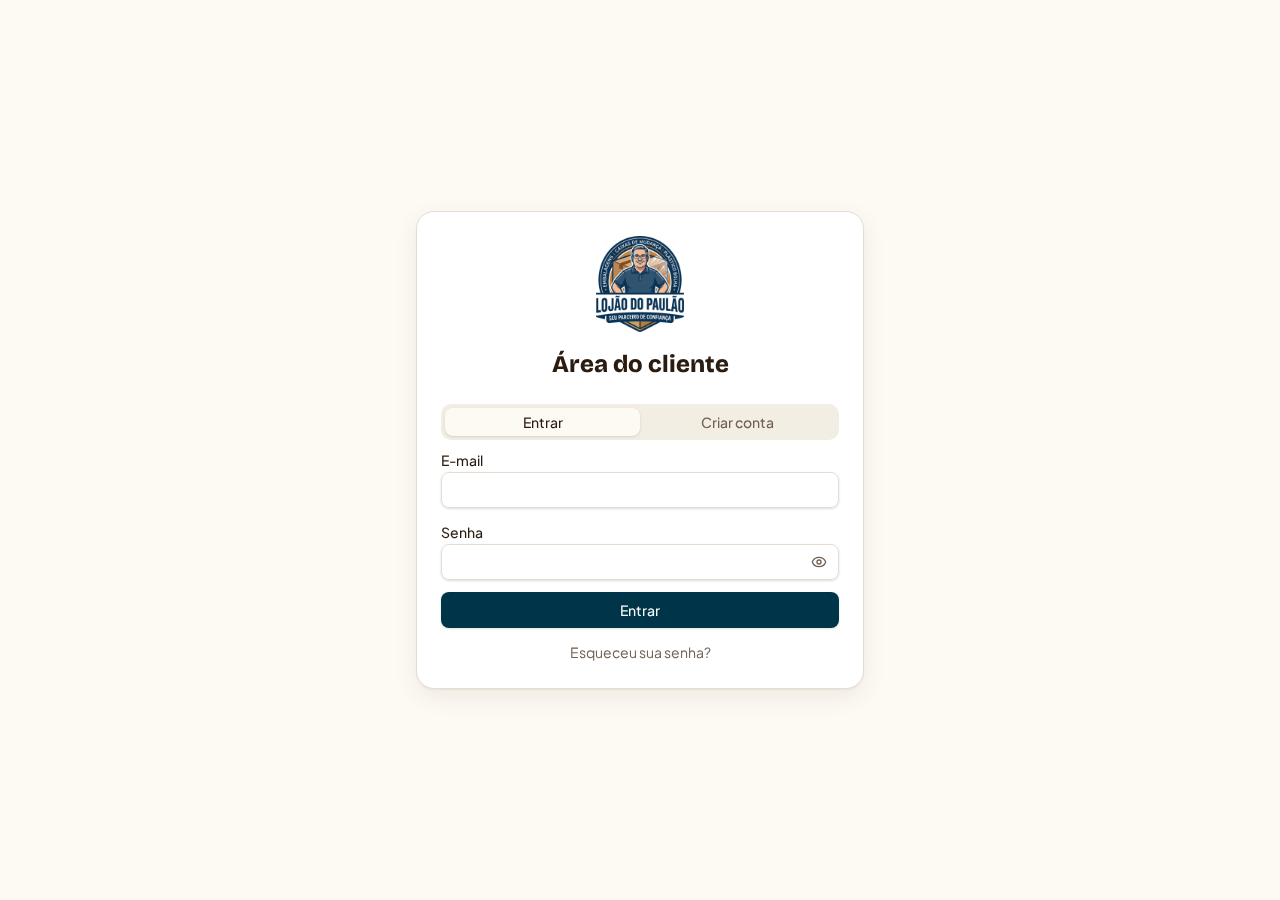
Entrar / criar conta (/auth) — também é aqui que se recupera a senha
Checkout (/checkout) — endereço, entrega e revisão do pedido
Meus pedidos (/pedidos) — acompanhamento pelo cliente

Catálogo e busca

  • A home mostra o banner de destaque, os benefícios e o catálogo com filtro por categoria e campo de busca no cabeçalho.
  • Cada card traz medidas, preço, preço no Pix e seletor de quantidade — dá para adicionar ao carrinho sem sair da página.
  • Clicar no card abre a página do produto (PDP) com descrição, imagens, disponibilidade e botão de compra.

Carrinho

  • Abre pelo ícone no cabeçalho, fica salvo no navegador e continua disponível em qualquer página, mesmo depois de fechar o site.
  • Dá para alterar quantidades e remover itens; o total é recalculado na hora.
  • O botão de finalizar leva para /checkout.

Conta e acompanhamento

  • Cadastro e login em /auth, com ícone de olho para ver a senha e recuperação por e-mail.
  • Meus dados: nome, telefone, CPF/CNPJ e endereços (residencial, comercial e de entrega).
  • Meus pedidos: mostra a etapa atual pela nomenclatura oficial e o histórico completo do pedido.

Esqueci minha senha / conta bloqueada

  • Em /auth clique em 'Esqueci minha senha': chega um e-mail com link que abre a tela /redefinir-senha.
  • O link vale por tempo limitado; se expirar, basta pedir outro.
  • Depois de 3 tentativas erradas a conta é bloqueada por segurança — nesse caso o desbloqueio é feito pela equipe na aba Clientes.
  • Conta suspensa é diferente de bloqueada: a suspensão é uma decisão da loja e só o administrador reverte.

O que o cliente vê em Meus pedidos

  • A etapa atual escrita em linguagem simples (ex.: 'Pedido em separação no almoxarifado').
  • Data e janela de entrega agendada, itens, quantidades e total.
  • Histórico só com o que interessa ao cliente — anotações internas, ligações e ocorrências ficam visíveis apenas para a equipe.

Fluxo E2E — compra do cliente cadastrado

Do primeiro acesso à confirmação do pedido no WhatsApp.

  1. 1

    Cliente · Vitrine/

    Filtra por categoria ou busca o produto no cabeçalho.

    Resultado: Catálogo filtrado com preço e preço Pix.

  2. 2

    Cliente · Página do produto/produto/{slug}

    Confere medidas e disponibilidade, escolhe a quantidade e clica em Adicionar ao carrinho.

    Resultado: Item some do estoque disponível só depois do pedido; por ora fica no carrinho salvo no navegador.

  3. 3

    Cliente · Carrinho/

    Abre o ícone do carrinho, revisa quantidades e clica em Finalizar pedido.

    Resultado: Vai para o checkout.

  4. 4

    Cliente · Entrar / criar conta/auth

    Faz login ou cria a conta (e-mail + senha).

    Resultado: Sessão iniciada; dados e endereços salvos passam a preencher o checkout.

  5. 5

    Cliente · Checkout/checkout

    Confere dados, informa CPF/CNPJ e escolhe o endereço de entrega (CEP preenche rua, bairro e cidade).

    Resultado: Resumo do pedido com itens e total.

  6. 6

    Sistema · Checkout/checkout

    Ao confirmar, grava o pedido com preços recalculados no servidor.

    Resultado: Pedido LP-0000 criado na Etapa 1, estoque reservado e mensagem pronta para o WhatsApp da loja.

  7. 7

    Cliente · Meus pedidos/pedidos

    Acompanha a etapa e o histórico.

    Resultado: Visibilidade do andamento até a entrega.

5. Cotação no site sem cadastro (pedido hóspede)

O cliente pode fechar o pedido sem criar conta. O pedido é gravado primeiro e só depois abre o WhatsApp — assim nada se perde se a mensagem não for enviada.

Checkout (/checkout) — opção de seguir sem cadastro e enviar por WhatsApp

Como funciona para o cliente

  • No checkout há dois caminhos: entrar/criar conta ou continuar sem cadastro.
  • Sem cadastro, pedimos nome, WhatsApp e, opcionalmente, o endereço — o endereço pode ser confirmado depois pelo atendimento.
  • Depois de confirmar, o número do pedido aparece na tela com o botão de abrir o WhatsApp e a opção Copiar mensagem (útil se o navegador bloquear o pop-up).

Como a equipe reconhece

  • O pedido chega na Etapa 1 com o selo 'Site sem cadastro'.
  • Na Etapa 2 o sistema procura cadastros reais com o mesmo WhatsApp e pede uma decisão: associar a um cadastro existente ou confirmar que deve permanecer sem cadastro.
  • A associação é sempre manual — o sistema nunca junta contas sozinho, porque o mesmo WhatsApp pode pertencer a mais de uma pessoa.

Fluxo E2E — cotação sem cadastro até virar pedido atendido

  1. 1

    Visitante · Checkout/checkout

    Escolhe Continuar sem cadastro e informa nome e WhatsApp.

    Resultado: Pedido gravado com selo 'Site sem cadastro' e estoque reservado.

  2. 2

    Visitante · Confirmação/checkout

    Clica em Abrir WhatsApp (ou Copiar mensagem).

    Resultado: Conversa aberta com o número do pedido e os itens.

  3. 3

    Operador · Pedidos — Etapa 1/admin?tab=pedidos

    Abre o card, confere o contato e, se quiser, já associa a um cadastro existente.

    Resultado: Pedido pronto para atendimento.

  4. 4

    Operador · Concluir atendimento (Etapa 2)/admin?tab=pedidos

    Decide a associação (obrigatória quando existe cadastro com o mesmo WhatsApp), confirma endereço, pagamento e agendamento.

    Resultado: Pedido segue para Separação com dados completos.

6. Painel administrativo — como entrar e navegar

Painel administrativo (/admin) — menu lateral por área e Dashboard inicial

Acesso

  • Contas de equipe veem o botão Painel no cabeçalho; o painel também abre direto em /admin.
  • A navegação é uma barra lateral recolhível e rolável, agrupada por blocos (operação, catálogo & suprimentos, relacionamento, governança).
  • A aba atual fica na URL (ex.: /admin?tab=pedidos), então dá para salvar o link nos favoritos ou compartilhar com um colega.
  • As abas visíveis dependem do papel — o operador vê apenas Pedidos, Logística, Devoluções, Catálogo e Compras.

As abas, em ordem

  • Dashboard: indicadores do negócio.
  • Pedidos: a esteira operacional em 4 etapas (o coração do sistema).
  • Logística: pedidos prontos para rota e acompanhamento das entregas.
  • Devoluções: registro e tratamento de devoluções/trocas.
  • Financeiro: conferência de recebimentos e divergências de pagamento.
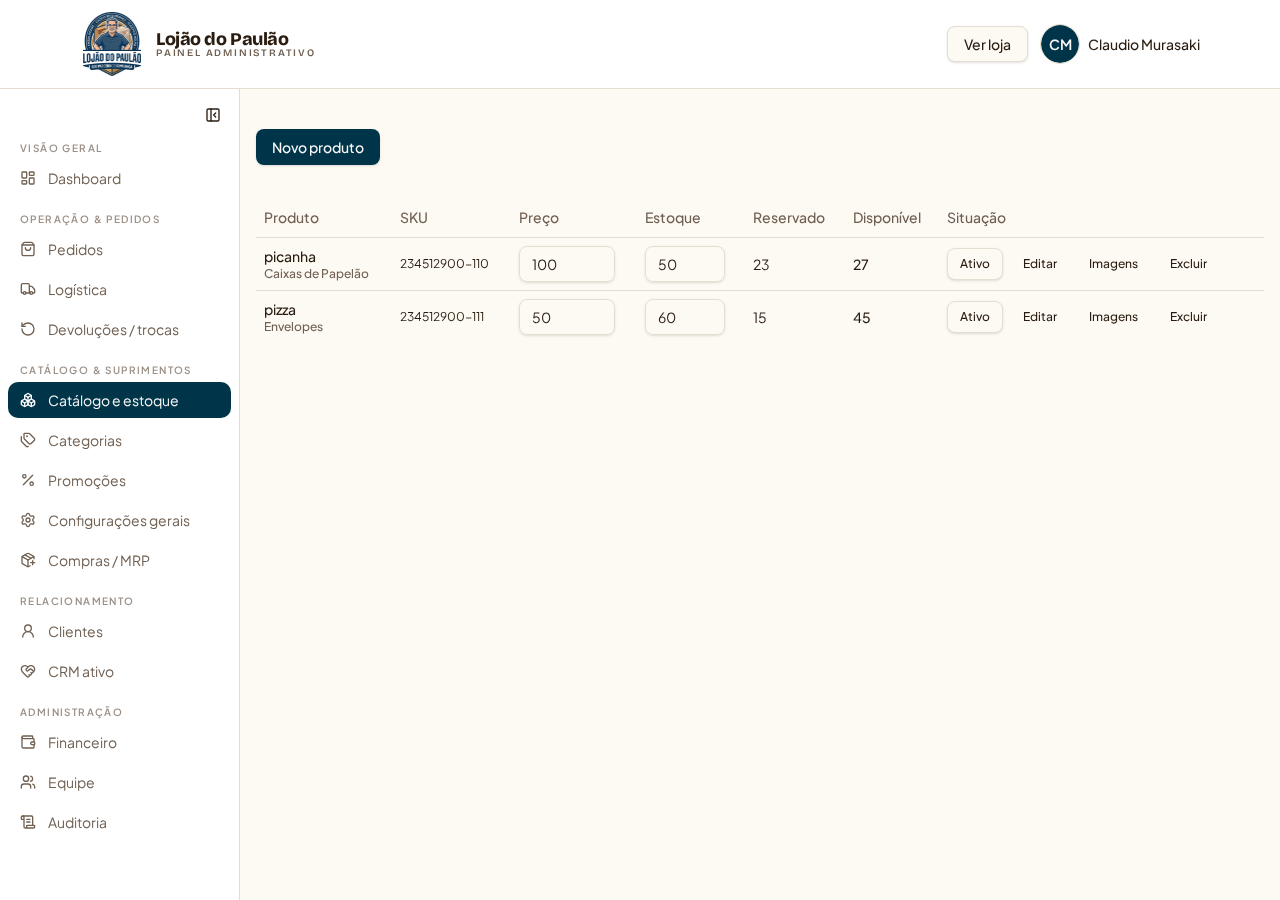
  • Catálogo, Categorias, Promoções, Configurações gerais: o que o cliente vê na vitrine.
  • Clientes e CRM: base de clientes e relacionamento.
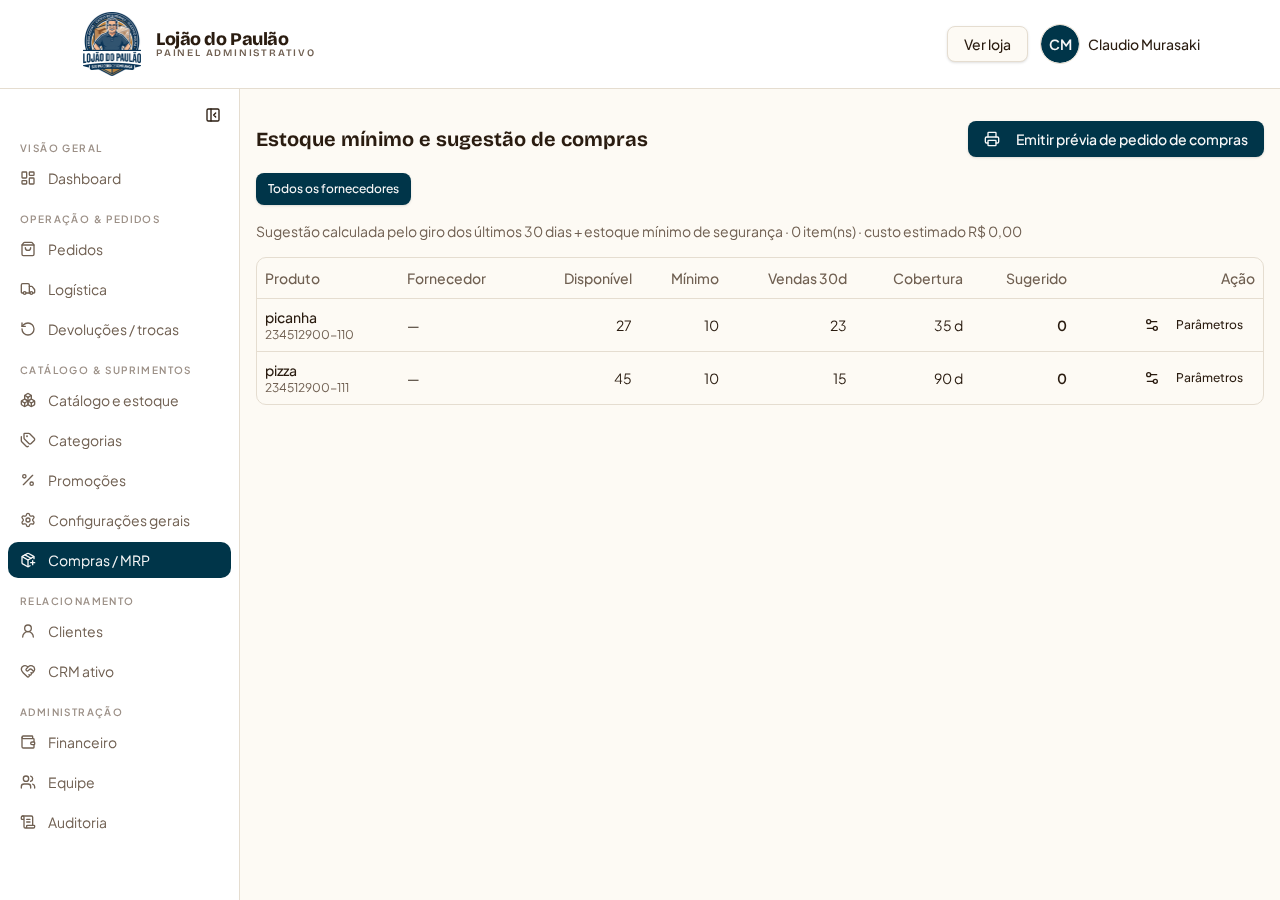
  • Compras: sugestões de reposição com base no giro de estoque.
  • Equipe e Auditoria: governança de acessos e trilha de tudo o que foi feito.

8. Configurações gerais — WhatsApp, horários de entrega e banners

Aba exclusiva de administrador e superadministrador. É aqui que se define como a loja fala com o cliente e quando ela entrega.

Configurações gerais (/admin?tab=banners) — WhatsApp, janelas de entrega por dia e banners

WhatsApp da loja

  • Número de atendimento usado pelo site: é para ele que vão os pedidos e os contatos de suporte.
  • Informe DDD + número (ex.: (11) 93951-1955); o sistema grava no formato internacional automaticamente.
  • Se o campo estiver vazio, o site não exibe botão de WhatsApp quebrado — avisa que o número não está configurado.

Horários de entrega

  • Grade de segunda a domingo com até 3 períodos por dia (ex.: 08:00–12:00 e 13:00–18:00).
  • Cada período precisa de início e fim preenchidos, com início menor que o fim e sem sobreposição no mesmo dia.
  • Dia sem nenhum período = fechado: não é possível agendar entrega nesse dia da semana.
  • A grade é salva de uma vez e o agendamento da Etapa 2 passa a oferecer só horários dentro dessas janelas, de 15 em 15 minutos.
  • Frete: valor único cobrado no carrinho e no checkout, com piso opcional para frete grátis (ex.: R$ 15 com isenção a partir de R$ 50). Piso zerado significa que nunca há frete grátis automático. Não há faixa de CEP.
  • Desconto no atendimento: percentual máximo que o operador aplica sozinho. Acima do teto o pedido fica aguardando aprovação de um administrador na Etapa 2. Só admin e superadmin editam frete e teto.

Banners da vitrine

  • Imagem, título, subtítulo, link e ordem de exibição.
  • Período de exibição (início e fim) e chave liga/desliga por banner.

Toda alteração fica registrada

  • Salvar qualquer configuração gera um registro na Auditoria com o valor anterior e o novo.

9. Pedidos — a esteira em 4 etapas

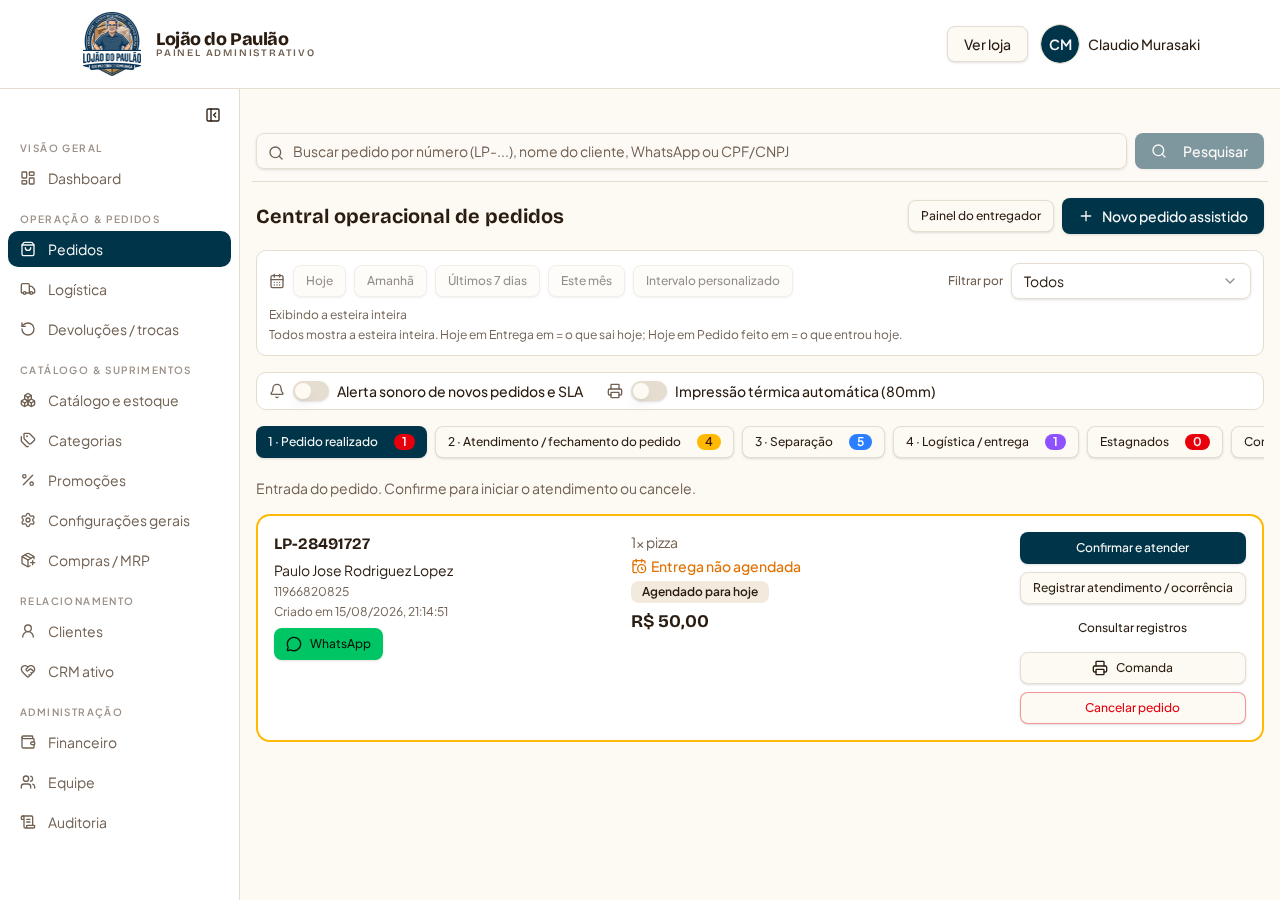
A aba Pedidos organiza tudo por etapa, com abas extras para Estagnados e Concluídos/cancelados, busca global no topo e filtro por período.

Esteira de pedidos (/admin?tab=pedidos) — etapas lado a lado

Filtro da esteira

  • Modo padrão 'Todos': mostra a esteira inteira, sem recorte de data.
  • Escolhendo 'Pedido feito em' ou 'Entrega em', o sistema seleciona 'Hoje' automaticamente e a partir daí dá para trocar o período.

Etapa 1 — Pedido realizado

  • Entrada do pedido (site, cotação sem cadastro ou venda assistida).
  • 'Confirmar e atender' inicia o atendimento; 'Cancelar pedido' libera a reserva de estoque na hora.
  • Pedido hóspede: já dá para associar a um cadastro existente aqui (opcional nesta etapa).

Cancelamento de pedidos

  • O botão 'Cancelar pedido' aparece em todas as etapas antes da entrega (1, 2, 3 e 4) e em lote na aba Estagnados.
  • O diálogo exige canal, motivo (desistência, não fechou no atendimento, WhatsApp ou endereço inválido, item indisponível, atraso da loja, cliente não responde, outro) e o que foi tratado.
  • Etapa 3 avisa que o item pode já estar separado; Etapa 4 exige confirmar que entregador e cliente foram avisados.
  • Sem o registro de atendimento o pedido não muda de status. O estoque reservado é estornado automaticamente.
  • Pedido já entregue não é cancelado: use Devoluções. O cliente não cancela pelo site — em Meus pedidos ele encontra o botão para pedir o cancelamento pelo WhatsApp.

Etapa 2 — Atendimento / fechamento

  • Confirme itens e quantidades, defina o frete e aplique o desconto negociado quando houver.
  • Frete: o diálogo mostra o valor da regra da loja e permite Manter, Isentar ou Informar outro valor. Isenção ou valor diferente da regra exigem registro de atendimento (canal + o que foi tratado) — sem esse registro nada é gravado.
  • Desconto negociado: escolha Sem desconto, Valor (R$) ou Percentual (%). O preview mostra subtotal, desconto, frete e total. Qualquer desconto exige registro de atendimento. Isso não é promoção de vitrine e não altera o preço dos itens.
  • Teto do operador: acima do limite configurado o operador não conclui sozinho — o sistema avisa e permite enviar para aprovação. O pedido permanece na Etapa 2 até a decisão.
  • Três chips na Etapa 2: 'Em atendimento', 'Aguardando aprovação de desconto' e 'Desconto aprovado — concluir'. Aprovar um desconto não envia o pedido para separação; alguém ainda precisa concluir o atendimento.
  • Enquanto a proposta está pendente, a equipe pode alterar o valor: dentro do teto a proposta é encerrada e o operador conclui sozinho; acima do teto a solicitação é atualizada. Aprovação e recusa avisam quem pediu pelo sino da esteira.
  • Endereço de entrega sempre editável: escolha um endereço salvo do cliente (residencial, comercial, outros) ou informe um novo. Não é possível concluir sem CEP, rua, número, bairro, cidade e UF.
  • Registre a forma de pagamento combinada (Pix, crédito, débito, dinheiro com troco, faturado/boleto).
  • Agende data e horário: os horários vêm de 15 em 15 minutos, apenas dentro da janela configurada para aquele dia da semana. Dia fechado bloqueia a conclusão.
  • Pedido hóspede com cadastro compatível: é obrigatório associar ou confirmar explicitamente que deve permanecer sem cadastro.

Etapa 3 — Separação

  • O almoxarifado confere fisicamente os itens e embala o pedido.
  • Segunda trava: se o endereço estiver incompleto, a separação não é concluída.
  • Ao concluir, o pedido segue para a logística.

Etapa 4 — Logística / entrega

  • 'Tentativa frustrada': registre o motivo (cliente ausente, endereço não localizado, recusa, local fechado, veículo/rota, outro) — o pedido permanece na etapa para nova tentativa.
  • 'Finalizar entrega': informe quem entregou, quem recebeu e a forma de pagamento realmente utilizada.
  • Pagamento diferente do combinado gera o selo 'Divergência de pagamento' para conferência financeira.
  • Na entrega o estoque físico é baixado definitivamente.

Estagnados e finalizados

  • Estagnados: parados na Etapa 1 há mais de 2 dias úteis; dá para selecionar todos e cancelar em lote, liberando o estoque reservado.
  • Concluídos / cancelados: histórico com motivo do cancelamento e dados de quem entregou/recebeu.
  • Impressão: comanda em A4 ou em impressora térmica direto do card.

Fluxo E2E — do pedido recebido à entrega assinada

É o caminho que 90% dos pedidos percorrem. Cada passo indica a tela e o botão.

  1. 1

    Sistema · Pedidos — Etapa 1/admin?tab=pedidos

    Pedido entra na esteira com número LP-0000 e estoque reservado.

    Resultado: Card visível na coluna Pedido realizado.

  2. 2

    Operador · Etapa 1/admin?tab=pedidos

    Confere o contato, fala com o cliente pelo botão WhatsApp e clica em Confirmar e atender.

    Resultado: Pedido avança para Atendimento.

  3. 3

    Operador · Concluir atendimento (Etapa 2)/admin?tab=pedidos

    Ajusta itens, desconto e frete; confirma o endereço; escolhe o pagamento combinado; agenda data e horário dentro da janela de entrega.

    Resultado: Pedido fechado e enviado para Separação; cliente vê a data agendada em Meus pedidos.

  4. 4

    Operador / almoxarifado · Etapa 3 — Separação/admin?tab=pedidos

    Imprime a comanda, separa e embala os itens e clica em Concluir separação.

    Resultado: Pedido entra na fila de logística.

  5. 5

    Responsável pela logística · Logística/admin?tab=logistica

    Organiza a rota do dia e atribui o pedido ao entregador.

    Resultado: Pedido aparece na lista do entregador.

  6. 6

    Entregador · App do entregador/entregas

    Abre a rota, navega pelo mapa, entrega e coleta assinatura e/ou foto.

    Resultado: Entrega finalizada com quem recebeu e pagamento utilizado.

  7. 7

    Sistema · Pedidos — Concluídos/admin?tab=pedidos

    Baixa o estoque físico e encerra o pedido.

    Resultado: Pedido em Concluídos; divergência de pagamento sinalizada, se houver.

  8. 8

    Administrador · Financeiro/admin?tab=financeiro

    Confere recebimentos e trata divergências.

    Resultado: Ciclo financeiro fechado.

10. Atendimento receptivo — busca global e Visão 360°

Etapa 2 — atendimento: endereço, agendamento e associação de hóspede

Busca global

  • A barra fixa no topo da aba Pedidos busca por número do pedido (LP-...), nome do cliente, WhatsApp ou CPF/CNPJ.
  • Digite pelo menos 2 caracteres; clique no resultado para abrir a Visão 360°.

Visão 360°

  • Mostra a fase operacional atual, a entrega agendada, dados do cliente, itens, total, endereço e pagamento combinado/utilizado.
  • 'Registrar atendimento nesta ligação' salva o canal (telefone, WhatsApp, e-mail, presencial) e o resumo da conversa.
  • A linha do tempo reúne contatos, tentativas de entrega e mudanças de etapa em ordem cronológica.

Ações rápidas nos cards

  • 'Registrar atendimento / ocorrência': anota qualquer combinado com o cliente.
  • 'Consultar registros': abre resumo e histórico completo do pedido.
  • Botão WhatsApp: abre a conversa já com a mensagem inicial e grava o disparo na auditoria.
  • Cards das etapas 2 a 4 mostram o endereço de entrega ou o aviso 'Endereço pendente'.

11. Venda assistida (televendas)

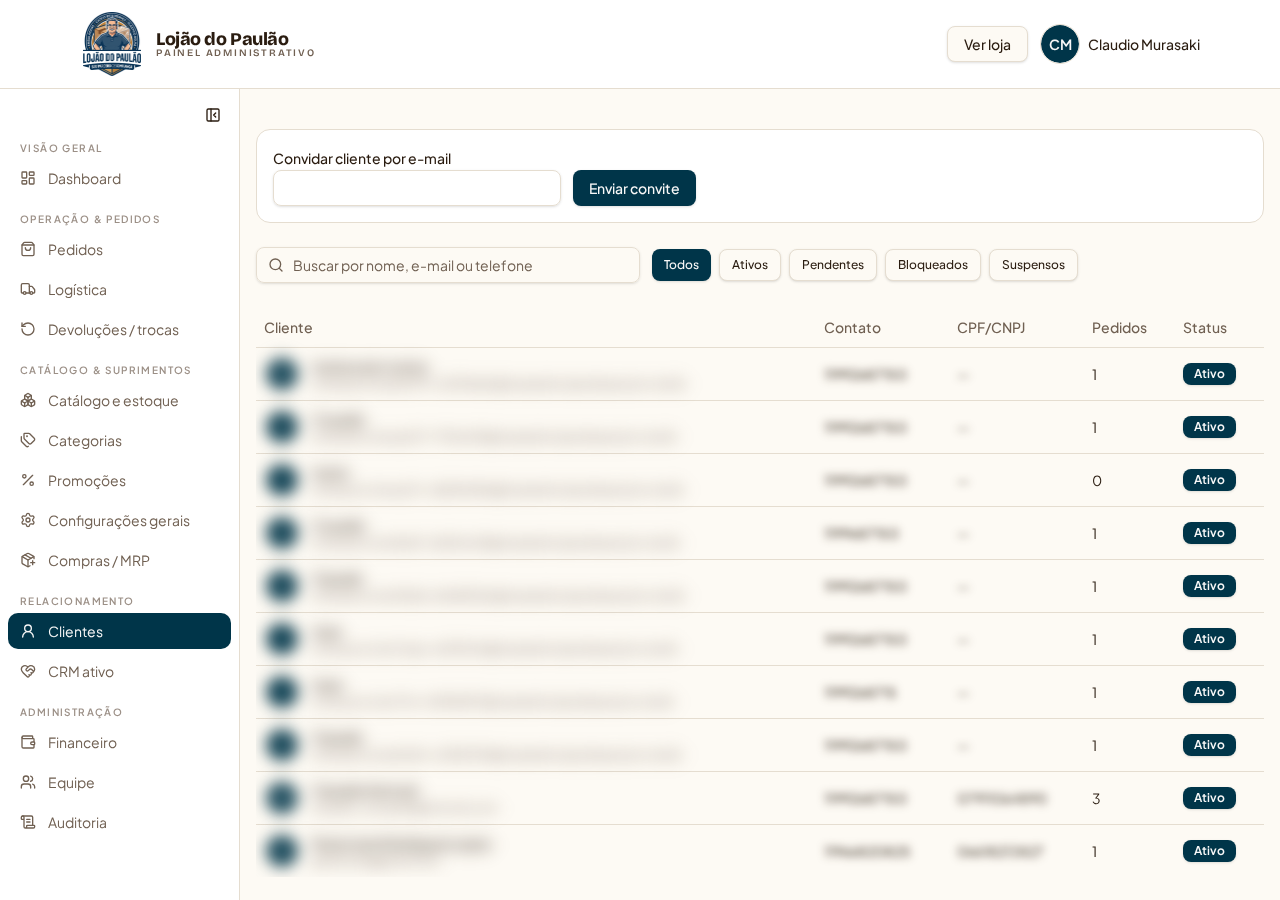
Clientes (/admin?tab=clientes) — ponto de partida da venda assistida (dados borrados)

Como criar

  • Em Pedidos, clique em 'Novo pedido assistido'.
  • Busque o cliente por nome, WhatsApp ou CPF/CNPJ; ele fica fixado em um card com opção de 'Alterar cliente'.
  • Escolha um endereço já cadastrado ou use '+ Usar novo endereço' com preenchimento por CEP.
  • Adicione produtos pelo autocomplete (nome, SKU ou categoria), com foto, preço e quantidade disponível.
  • O botão Criar pedido só libera com cliente, ao menos um produto e endereço definidos. O pedido nasce marcado como 'Venda assistida'.

12. Logística e app do entregador

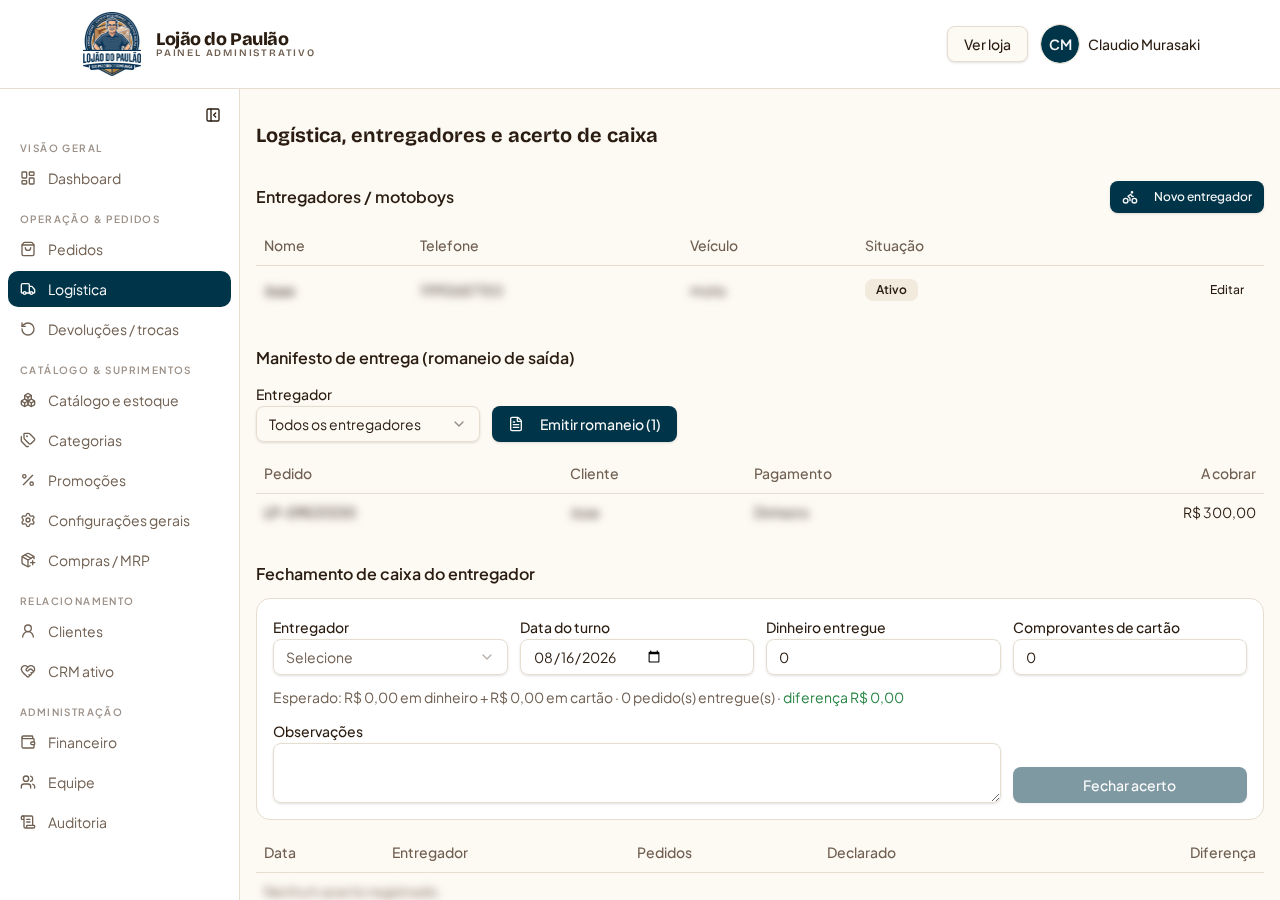
Logística (/admin?tab=logistica) — atribuição de entregas
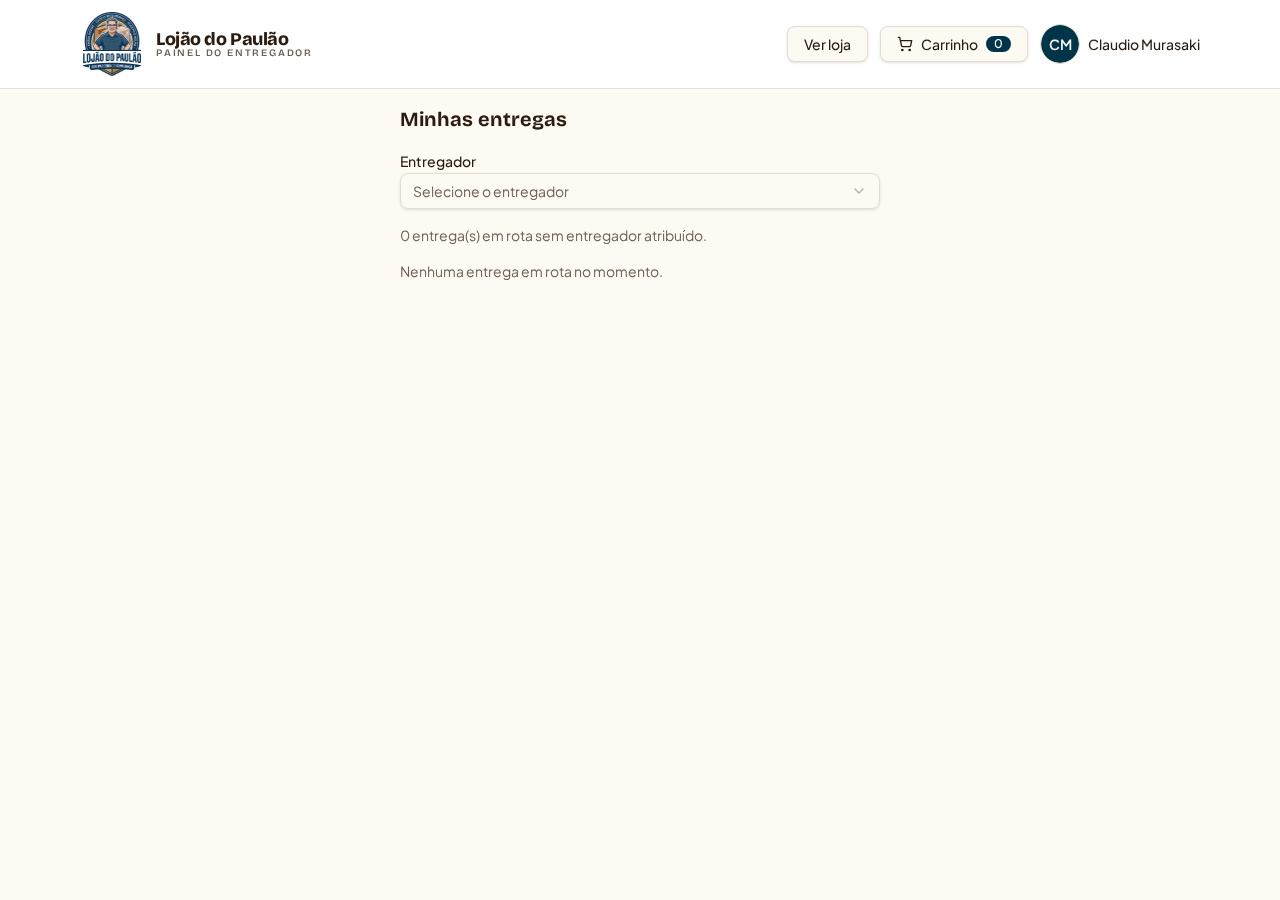
App do entregador (/entregas) — rota, navegação, assinatura e foto

Aba Logística (painel)

  • Lista os pedidos separados e prontos para sair, com endereço e janela agendada.
  • Atribuição do pedido ao entregador e acompanhamento das tentativas.

App do entregador (/entregas)

  • Tela mobile-first: o entregador entra com a conta dele e vê só as entregas atribuídas.
  • Segurança: o entregador enxerga apenas os pedidos da própria rota — inclusive na API/banco. Ele não acessa clientes, caixa, notas internas nem o painel administrativo, e todo acesso de entregador exige vínculo com um cadastro de entregador.
  • Botão de navegação abre o endereço no mapa (Waze/Google Maps).
  • Finalizar entrega: nome de quem recebeu, assinatura na tela e/ou foto do comprovante, e a forma de pagamento realmente utilizada.
  • Tentativa frustrada: registra o motivo e mantém o pedido para nova tentativa.

13. Pós-venda — devoluções, financeiro, compras e CRM

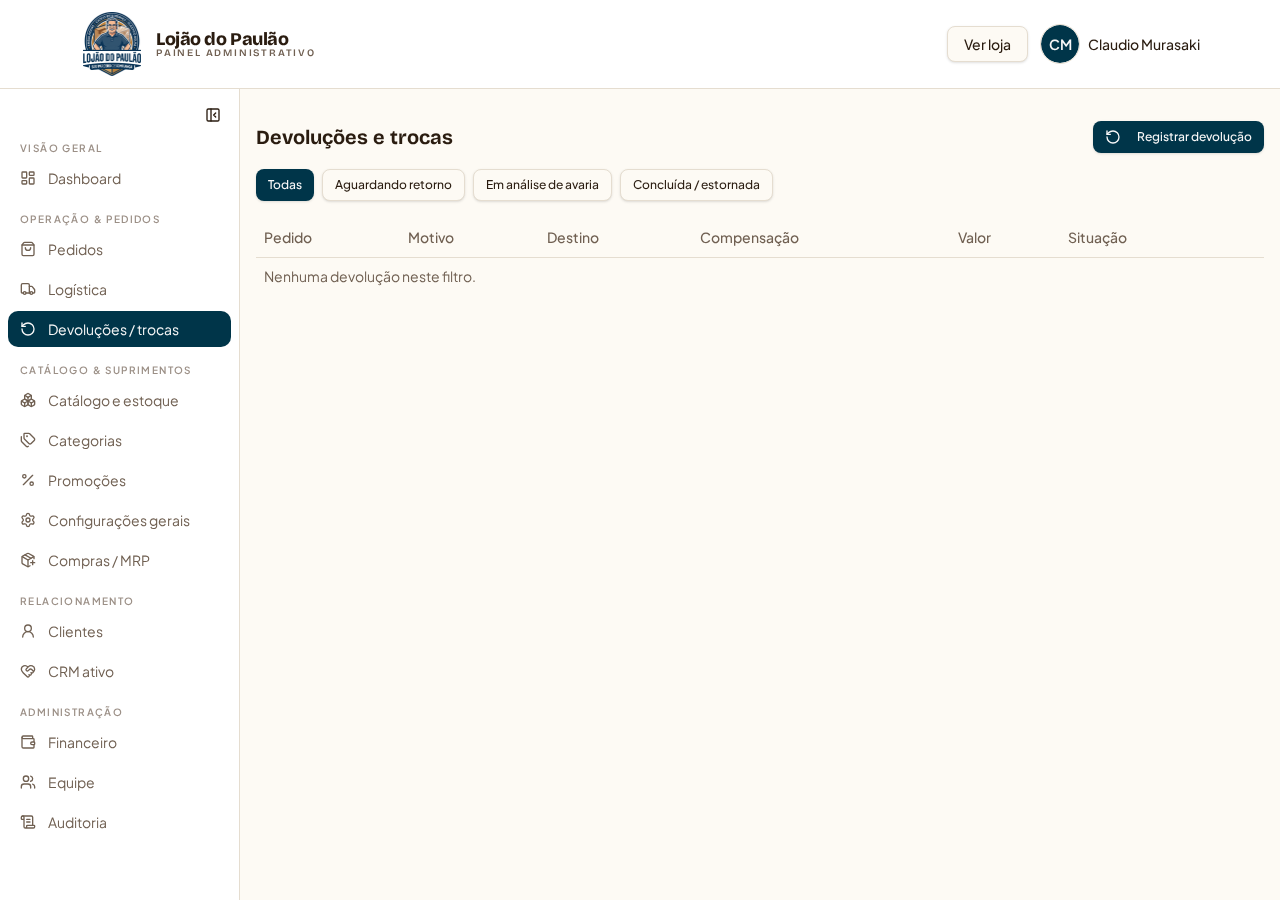
Devoluções e trocas (/admin?tab=devolucoes)
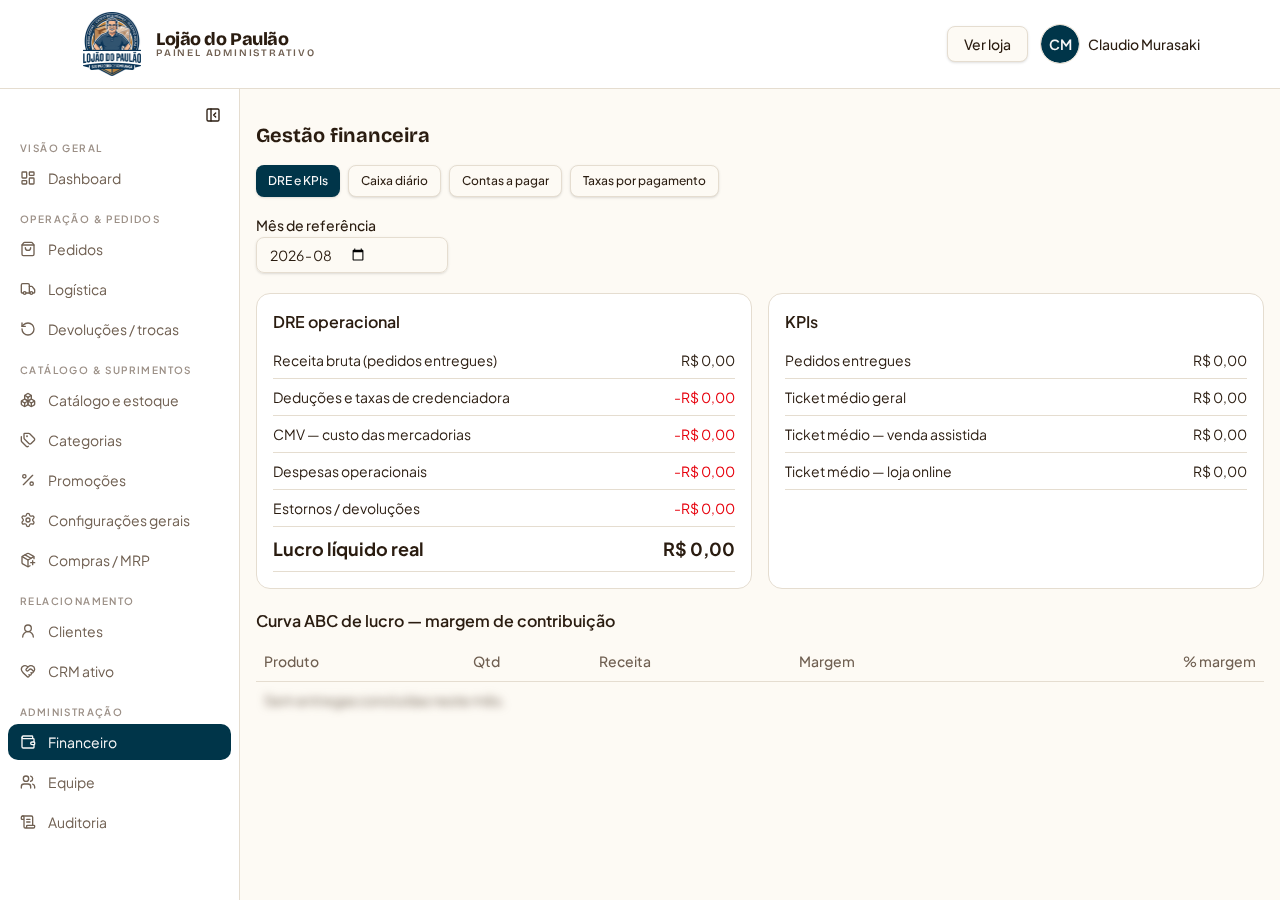
Financeiro (/admin?tab=financeiro)
Compras / MRP (/admin?tab=compras)
CRM ativo (/admin?tab=crm) — dados borrados

Devoluções

  • Registro da devolução/troca vinculada ao pedido, com motivo e itens envolvidos.
  • O tratamento fica registrado no histórico do pedido e do cliente.

Financeiro

  • Conferência dos recebimentos por forma de pagamento e por período.
  • Destaque para pedidos com divergência entre pagamento combinado e utilizado.

Compras (reposição)

  • Alertas de giro e de estoque baixo, considerando o que está reservado.
  • Sugestão de reposição para orientar a compra junto aos fornecedores.

CRM

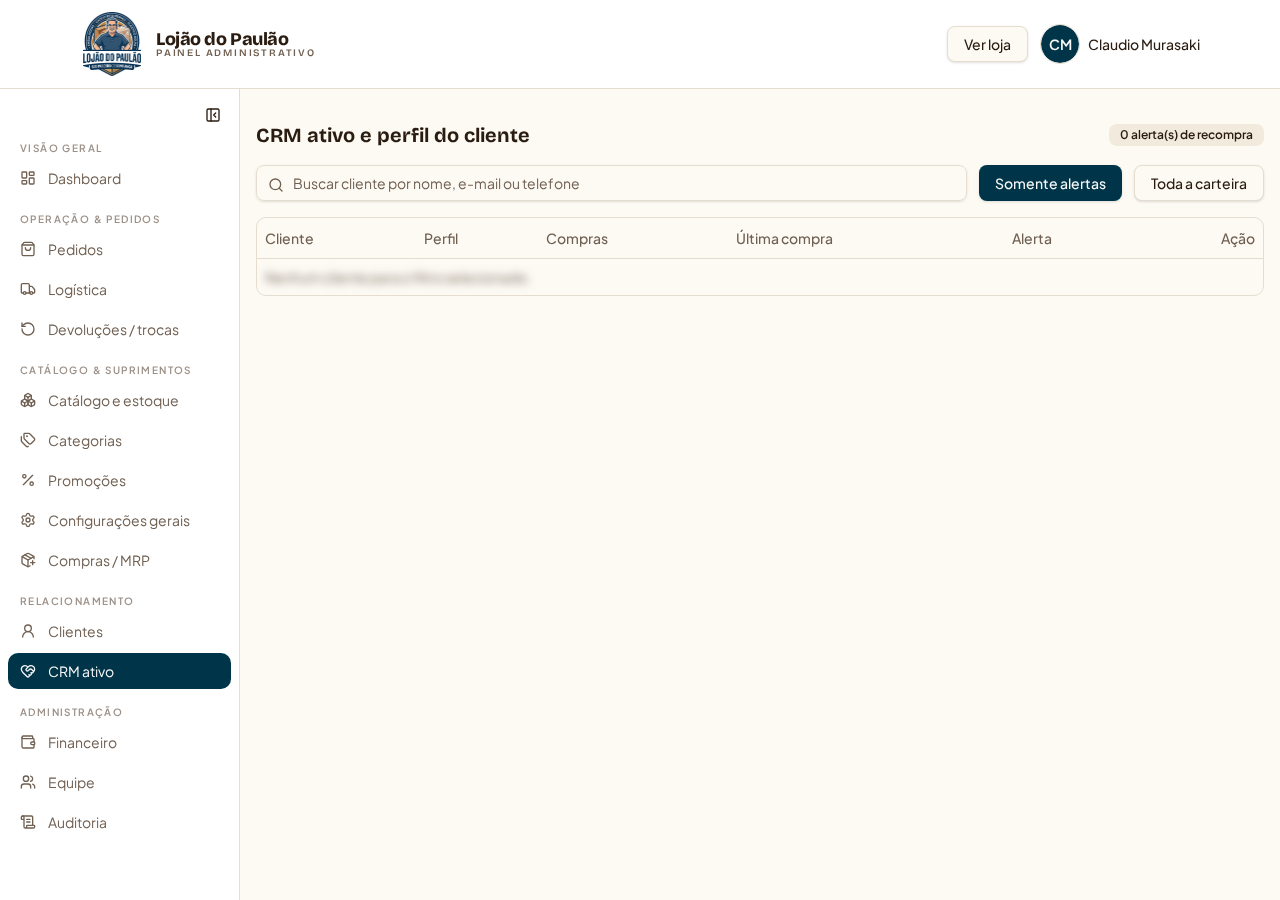
  • Visão do relacionamento: clientes por recência, frequência e valor.
  • Apoio a campanhas e retomada de clientes inativos.

Comunicação / WhatsApp (Configurações)

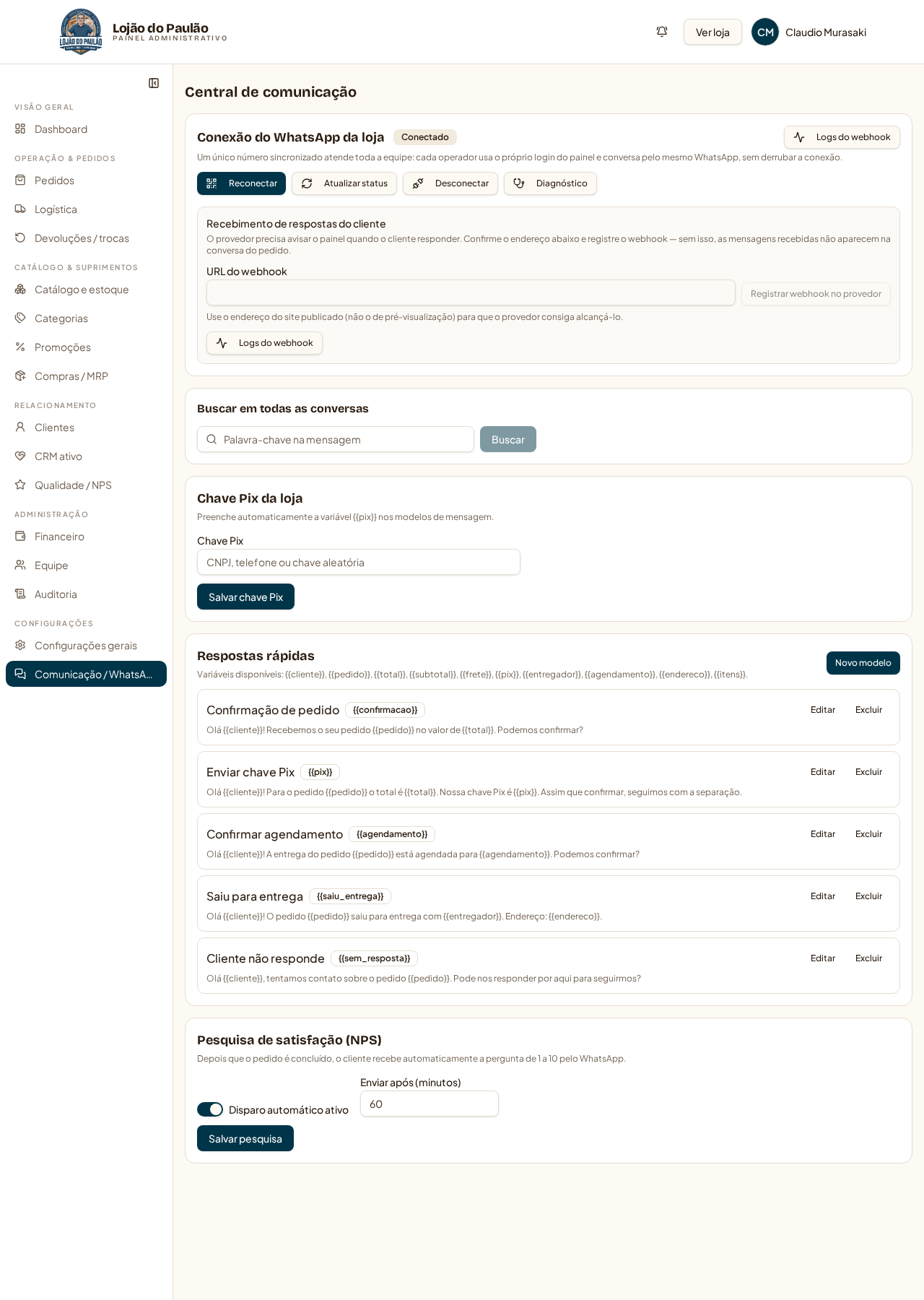
  • Conexão única do número oficial da loja por QR Code: WhatsApp do aparelho → Aparelhos conectados → Conectar aparelho.
  • Um único número atende toda a equipe ao mesmo tempo; cada operador entra com o próprio login do painel.
  • Respostas rápidas: modelos com variáveis automáticas como {{cliente}}, {{pedido}}, {{total}} e {{pix}}.
  • Chave Pix da loja: usada automaticamente na variável {{pix}} das mensagens.
  • Enquanto o número não estiver conectado, a mensagem é gravada no histórico e aberta no WhatsApp para envio manual.

Conversa dentro do pedido

  • Na gaveta do pedido há a aba Conversa: histórico completo de mensagens enviadas e recebidas.
  • Um clique em um modelo já preenche a mensagem com os dados do pedido; basta revisar e enviar.
  • Cada mensagem entra na linha do tempo do pedido e na auditoria com data, hora e nome do operador — não pode ser apagada.

Qualidade / NPS

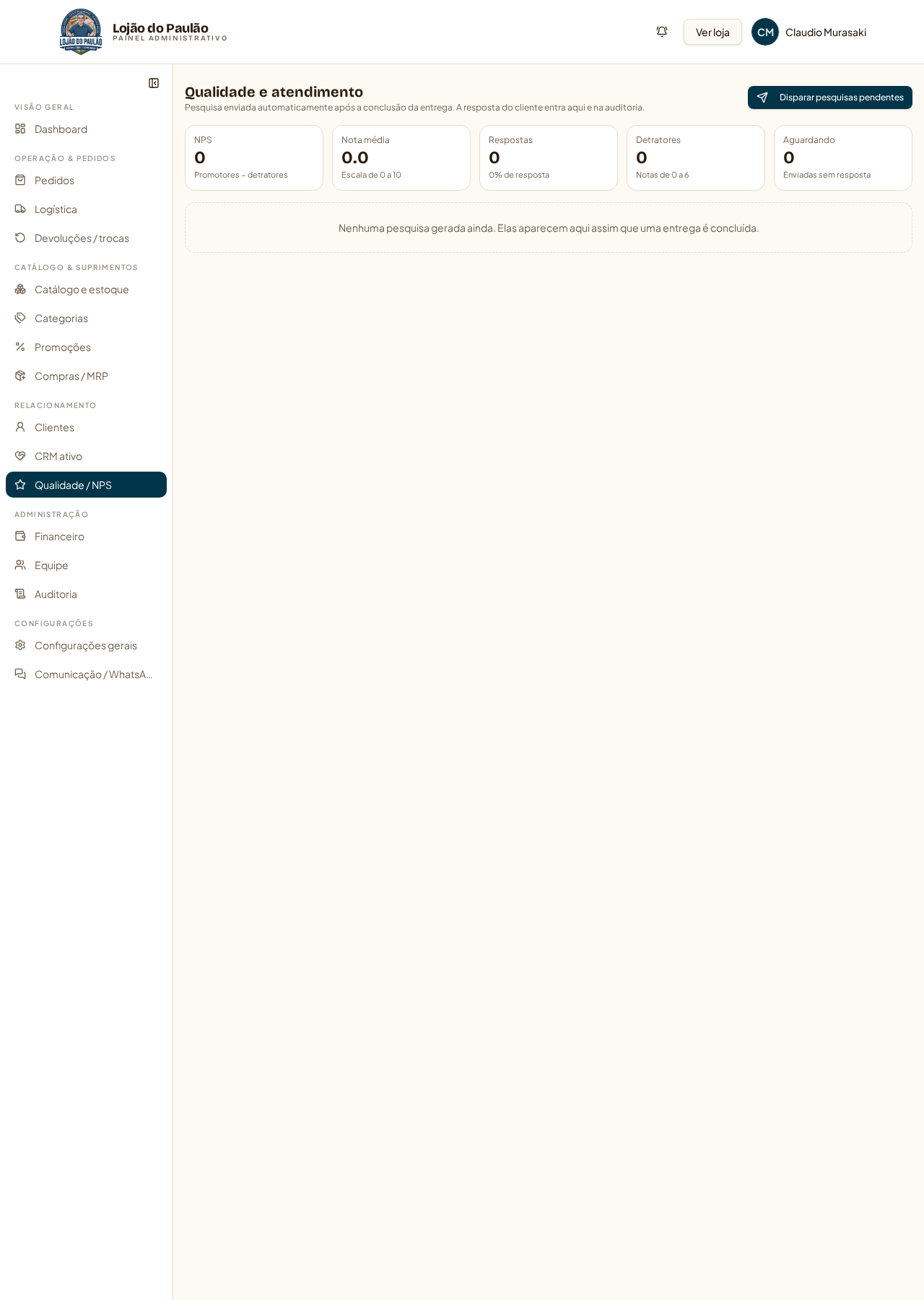
  • Assim que a entrega é concluída, o sistema agenda a pesquisa de satisfação para o cliente (nota de 0 a 10).
  • O tempo de espera e o liga/desliga do envio ficam em Configurações → Comunicação.
  • O painel mostra NPS, nota média, taxa de resposta, detratores e os comentários recebidos.
  • Se o cliente responder por outro canal, use Registrar nota para lançar manualmente.

Sininho de alertas (topo do painel)

  • Novos pedidos aguardando atendimento, pedidos parados além do prazo (SLA), devoluções abertas e estoque no mínimo.
  • Clique no alerta para ir direto à tela correspondente; o X dispensa o alerta apenas para você e fica registrado na auditoria.

Fluxo E2E — cliente recebeu item errado e pede troca

Como tratar uma devolução do primeiro contato até o acerto financeiro.

  1. 1

    Cliente · WhatsApp da loja

    Avisa que recebeu o item errado e informa o número do pedido.

    Resultado: Atendimento localiza o pedido pela busca global.

  2. 2

    Operador · Visão 360°/admin?tab=pedidos

    Registra o atendimento com o canal e o resumo da conversa.

    Resultado: Combinado documentado na linha do tempo do pedido.

  3. 3

    Operador · Devoluções/admin?tab=devolucoes

    Abre a devolução vinculada ao pedido, seleciona os itens e o motivo.

    Resultado: Devolução criada e visível no histórico do cliente.

  4. 4

    Administrador · Financeiro/admin?tab=financeiro

    Confere o valor recebido e o que precisa ser devolvido ou abatido.

    Resultado: Acerto registrado e caso encerrado.

14. Central de WhatsApp — conversa completa dentro do sistema

O WhatsApp da loja funciona dentro do painel: a equipe conversa com o cliente pelo número oficial sem sair do sistema, com fotos, áudios, vídeos, documentos, respostas citadas, reações e os tiques de enviado, entregue e lido. Tudo fica gravado no pedido, na ficha do cliente e na auditoria.

Comunicação / WhatsApp (/admin?tab=comunicacao) — conexão, registro do webhook, busca em conversas e respostas rápidas
Qualidade / NPS (/admin?tab=qualidade) — pesquisa enviada pelo WhatsApp após a entrega

Como ligar (uma vez só, feito por administrador)

  • Vá em Painel → Comunicação e conecte o número oficial da loja lendo o QR Code no celular (WhatsApp → Aparelhos conectados → Conectar aparelho).
  • Depois de conectar, clique em 'Registrar webhook' — é isso que faz as respostas do cliente chegarem ao painel e os tiques de entregue/lido funcionarem.
  • O indicador mostra 'Conectado' quando está tudo certo. Se cair, basta reconectar e registrar o webhook novamente.
  • 'Logs do webhook' mostra, em tempo real, cada chamada recebida do WhatsApp — use apenas para diagnóstico quando algo não chegar.

Onde a equipe conversa

  • Dentro do pedido: abra o pedido na esteira e clique no botão WhatsApp — com o número conectado, o chat abre dentro do painel (não abre mais o WhatsApp Web/aplicativo).
  • Na ficha do cliente: Painel → Clientes → abrir o cliente mostra pedidos, valor total comprado (LTV) e todo o histórico de conversas com busca.
  • Na Comunicação: busca global de mensagens por palavra, para achar qualquer combinado feito com qualquer cliente.
  • O botão WhatsApp do pedido mostra um selo vermelho com a quantidade de mensagens não lidas; ele zera quando alguém abre a conversa.

O que dá para enviar e receber

  • Texto, respostas rápidas (modelos com {{cliente}}, {{pedido}}, {{total}}, {{pix}}), fotos, vídeos, áudios, figurinhas e documentos (PDF, planilha etc.).
  • Toda mídia recebida é copiada para o armazenamento da loja — o arquivo continua abrindo meses depois, mesmo quando o link original do WhatsApp expira.
  • Documento recebido aparece com botão de download; figurinha aparece sem balão; áudio toca direto no chat; vídeo tem player embutido.

Responder uma mensagem específica, citações e reações

  • Passe o mouse sobre qualquer mensagem e clique na seta 'Responder': aparece uma caixa de contexto acima do campo de digitação (o X cancela).
  • A mensagem chega ao cliente como resposta direta no WhatsApp dele, igual ao aplicativo.
  • Quando o cliente responde citando uma mensagem, o chat mostra o trecho original em uma caixa cinza acima da resposta.
  • Reações com emoji feitas pelo cliente aparecem coladas na mensagem reagida.

Tiques: enviado, entregue e lido

  • Um tique cinza: a mensagem saiu do sistema.
  • Dois tiques cinzas: o celular do cliente recebeu.
  • Dois tiques azuis: o cliente leu.
  • Se os tiques pararem no primeiro, normalmente o webhook precisa ser registrado de novo em Comunicação.

Regras de uso pela equipe

  • Um único número oficial atende todo mundo; cada operador entra com o próprio login, e a auditoria registra quem enviou cada mensagem.
  • Nenhuma mensagem pode ser apagada: o histórico é prova do que foi combinado.
  • Combinou preço, prazo ou endereço no WhatsApp? Registre também no atendimento do pedido — o chat não substitui o registro da etapa.
  • Se o número estiver desconectado, o sistema volta ao modo antigo: grava a mensagem no histórico e abre o WhatsApp para envio manual.

Fluxo E2E — cliente responde no WhatsApp e o pedido é fechado pelo chat

Do aviso de mensagem nova até o pagamento confirmado, sem sair do painel.

  1. 1

    Cliente · WhatsApp do celular

    Responde a mensagem da loja mandando um áudio e a foto do comprovante do Pix.

    Resultado: As duas mídias chegam ao painel e ficam guardadas no armazenamento da loja.

  2. 2

    Operador · Esteira de pedidos/admin?tab=pedidos

    Vê o selo vermelho de não lidas no botão WhatsApp do pedido e abre a conversa.

    Resultado: Chat abre dentro do painel e o contador de não lidas zera.

  3. 3

    Operador · Conversa do pedido

    Ouve o áudio, abre a foto e usa 'Responder' na mensagem do comprovante para confirmar o recebimento.

    Resultado: Cliente recebe a resposta citada; os tiques ficam azuis quando ele lê.

  4. 4

    Operador · Visão 360° — Etapa 2/admin?tab=pedidos

    Registra o atendimento (canal WhatsApp), confirma pagamento e agenda a entrega.

    Resultado: Pedido segue para Separação com todo o histórico anexado.

  5. 5

    Administrador · Clientes → ficha do cliente/admin?tab=clientes

    Consulta depois a ficha do cliente para revisar pedidos, LTV e o histórico da conversa.

    Resultado: Contexto completo do relacionamento em uma tela só.

15. MultiChat e Torre de Controle — o posto de trabalho do atendimento

O MultiChat é a janela única de comunicação: conversa com o cliente, notas internas, tickets e o painel do pedido no mesmo lugar. A Torre de Controle mostra a fila viva de conversas e pedidos, com SLA em tempo real.

Como abrir e como a janela se comporta

  • O chat abre pelo botão WhatsApp do pedido, pela ficha do cliente, pela Torre de Controle ou pelo Console de Tickets.
  • A janela é flutuante (PIP): pode ser arrastada, redimensionada e minimizada, e continua aberta enquanto você troca de aba do painel.
  • Só existe uma janela ativa por vez — abrir outra conversa substitui a atual, evitando mensagem enviada para o cliente errado.
  • O painel de ferramentas fica na lateral direita da janela; ele abre e fecha sem cobrir a conversa.
  • O tema (claro/escuro) do painel vale também dentro do MultiChat.

As três abas da janela

  • Conversa: mensagens trocadas com o cliente pelo número oficial, com mídias, citação, reação e tiques de enviado/entregue/lido.
  • Notas e tickets: registros internos (o cliente nunca vê) de todo o histórico do cliente, não só do pedido aberto. Cada nota pode virar ticket.
  • Pedido: painel do pedido vinculado à conversa, aberto pelo botão [ LP-XXXXXXX ] da barra superior.

Botão [ LP-XXXXXXX ] — três pílulas

  • 🛠️ Auditoria Operacional: linha do tempo técnica completa, com todos os eventos internos do pedido.
  • 👁️ Visão do Cliente: mostra exatamente o que o cliente enxerga em Meus pedidos, sem ruído operacional.
  • 🔍 Ver na Tela de Pedidos: minimiza a janela e leva para /admin?tab=pedidos já filtrado por aquele número.
  • O comportamento é o mesmo em qualquer fase do pedido.

Notas internas e tickets

  • Toda nota exige uma Categoria de ticket (ex.: dúvida, reclamação, negociação, logística) — é ela que alimenta os relatórios de atendimento.
  • Notas formam thread: respostas ficam agrupadas sob a nota original.
  • No menu de 3 pontos da nota é possível 'Transformar em ticket', definindo setor, responsável e prazo.
  • Notas geradas por alçadas (desconto, frete, distância) já nascem ancoradas ao pedido; quando a alçada é decidida, o botão de converter em ticket some.
  • Clicar em um ticket na linha do tempo leva direto à nota de origem, com pulso visual para localizar no chat.

Encerrar atendimento

  • 'Encerrar atendimento' fecha a sessão e grava automaticamente o desfecho no CRM (com ou sem venda, e o motivo).
  • A sessão de conversa dura 24h; passado esse prazo, um novo contato abre nova sessão no histórico.
  • Encerrar não apaga nada: a conversa continua acessível na ficha do cliente e na auditoria.

Torre de Controle (aba Torre)

  • Fila viva de conversas e pedidos aguardando ação, ordenada por tempo de espera.
  • Mapa de calor de demanda por dia e hora e desempenho por atendente.
  • Monitoramento silencioso: o supervisor acompanha uma conversa sem entrar nela nem aparecer para o cliente.

Fluxo E2E — atender pelo MultiChat, negociar e encerrar

  1. 1

    Operador · Torre de Controle/admin?tab=torre

    Pega a conversa mais antiga da fila.

    Resultado: MultiChat abre com o cliente e o pedido vinculados.

  2. 2

    Operador · MultiChat · Conversa

    Combina desconto acima do teto e registra a nota com a categoria correta.

    Resultado: Alçada criada e pedido travado até a decisão do administrador.

  3. 3

    Administrador · Aprovações/admin?tab=aprovacoes

    Aprova ou recusa com justificativa.

    Resultado: Operador recebe o retorno dentro do próprio pedido.

  4. 4

    Operador · MultiChat · Pedido

    Confirma itens, endereço e agendamento e clica em Encerrar atendimento.

    Resultado: Desfecho gravado no CRM e pedido segue para separação.

16. Segunda tela, tela cheia e conforto visual do atendimento

O atendimento pode rodar em uma janela separada, pensada para quem usa dois monitores. O botão 'Atendimentos' do cabeçalho já abre direto o pop-out, sem tirar a tela principal do lugar.

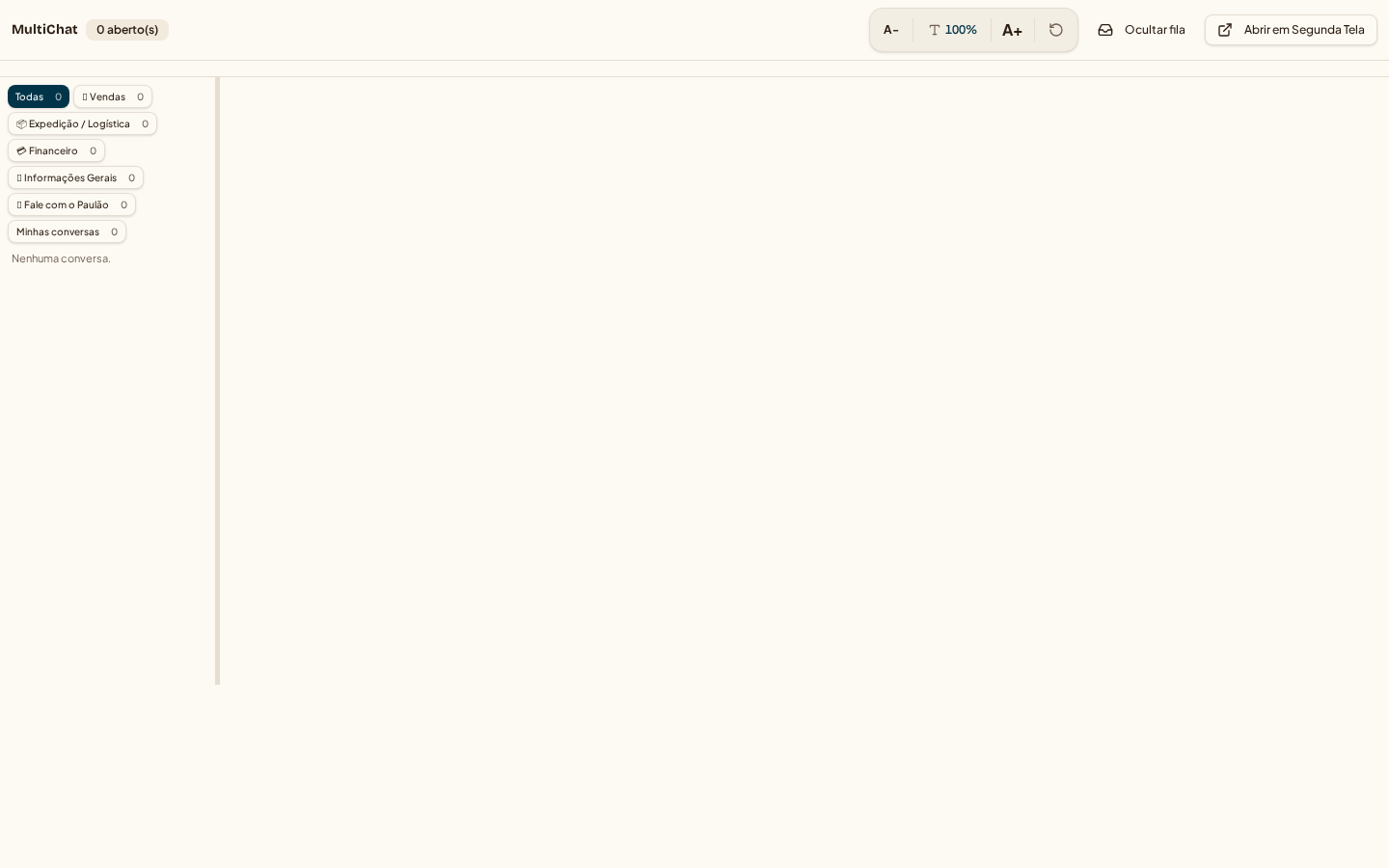
MultiChat em tela cheia (/multichat) — controle A- / A+ e botão de segunda tela no cabeçalho

Como abrir

  • Cabeçalho do painel: botão 'Atendimentos [contador]' — abre a janela dedicada de atendimento em pop-out.
  • A tela principal continua onde estava: abrir a segunda tela não navega o painel para o MultiChat.
  • A janela abre com cerca de 70% da largura e 75% da altura do monitor, para poder ser movida e redimensionada livremente.
  • Rota dedicada em tela cheia: /multichat. A versão pop-out é /multichat/pop e a supervisão fica em /multichat/supervision.

Independência entre as janelas

  • Cada janela guarda o próprio estado (conversa aberta, tamanho, posição): mexer em uma não bagunça a outra.
  • 'Tela cheia' maximiza o painel de conversa dentro da janela atual.
  • Ao abrir a segunda tela, o modal flutuante da tela principal é fechado para não existirem dois chats ativos ao mesmo tempo.
  • O tema claro/escuro é global: trocar em qualquer janela reflete em todas as outras imediatamente.

Controle de tamanho de texto (A- / A+)

  • Fica no cabeçalho do MultiChat, ao lado de 'Ver fila', tanto na janela principal quanto na segunda tela.
  • Varia de 80% a 160% e afeta toda a interface do atendimento (mensagens, notas, botões).
  • A preferência é salva por navegador: ao reabrir, o tamanho escolhido volta sozinho.
  • O botão do meio mostra o percentual atual e serve para voltar a 100%.

17. Assistente virtual do WhatsApp — saudação, triagem, filas e NPS

Quando o cliente escreve para o número oficial, o assistente virtual faz a triagem antes de ocupar um atendente: identifica quem é, cumprimenta pelo nome, lista os pedidos em andamento, oferece o menu, coloca na fila certa e, no pós-venda, coleta a nota de satisfação. Em atendimento humano o assistente fica em silêncio.

Comunicação / WhatsApp (/admin?tab=comunicacao) — conexão, filas e parâmetros do assistente virtual

Estados da conversa

EstadoO que significaQuem responde
NEWConversa recém-criada (ou reaberta) que ainda não recebeu a saudação.Assistente virtual
BOT_MENUCliente está escolhendo a opção do menu ou o pedido (A, B, C…).Assistente virtual
IN_QUEUEOpção escolhida; a conversa aguarda um atendente da fila.Ninguém (só avisos automáticos)
IN_SERVICEUm operador assumiu a conversa.Operador — assistente em silêncio
PENDING_NPSAtendimento encerrado; aguardando a nota de 0 a 10.Assistente (só lê a nota)
CLOSEDConversa encerrada. Uma nova mensagem reabre com a saudação completa.Assistente, na próxima mensagem

Depois de encerrada, qualquer mensagem nova volta a passar pela triagem — nunca cai direto no operador anterior. Devolver a conversa ao assistente pelo MultiChat gera exatamente a mesma saudação do fluxo receptivo.

Quatro cenários de boas-vindas

Situação do clienteO que o assistente diz
Não identificado (telefone sem cadastro)Cumprimenta, se apresenta como assistente virtual e vai direto ao menu de setores.
Identificado, sem pedido em andamentoCumprimenta pelo primeiro nome e oferece o menu de setores.
Identificado, com 1 pedido em andamentoCita o pedido (número, valor e situação em linguagem natural) e oferece falar sobre ele ou ver o menu.
Identificado, com vários pedidosLista os pedidos com letras (A, B, C, D, E), valor e situação, e pede que o cliente escolha a letra.

Os pedidos são buscados em TODOS os cadastros ligados ao mesmo telefone (mesmo duplicados), e o valor exibido é sempre o total real do pedido — nunca R$ 0,00.

Menu de triagem e atalhos

RespostaDestino
1Vendas / novo pedido
2Status de pedido / entrega
3Suporte e trocas (SAC)
4Financeiro
A, B, C, D, EEscolhe o pedido correspondente da lista de boas-vindas
A1Ver os detalhes do pedido escolhido (itens, endereço, situação)
A2Falar com um atendente sobre o pedido escolhido (entra na fila com o pedido vinculado)

Texto fora do menu: o assistente repete as opções uma vez; na segunda tentativa inválida encaminha para Vendas em vez de deixar o cliente preso. O antigo atalho '0' foi descontinuado.

Briefing de handoff — o operador nunca começa do zero

  • Tudo que o cliente falou com o assistente vira nota interna antes de entrar na fila.
  • O card na fila mostra o setor escolhido, o pedido vinculado e o resumo do que o cliente quer.
  • O painel lateral do MultiChat já abre com os dados do pedido (itens, endereço, etapa e valor).
  • Ao assumir, o chat rola automaticamente até a última mensagem — sem precisar navegar.

Regras de higiene e segurança

  • O telefone é normalizado antes de procurar o cliente — evita conversa duplicada para a mesma pessoa.
  • Cada mensagem do provedor tem identificador único: se o mesmo evento chegar duas vezes, é ignorado (idempotência).
  • Mensagens automáticas do sistema não contam como contato ativo da loja no controle de janela de 24h e não bloqueiam a saudação.
  • Conversas 'órfãs' (marcadas em atendimento, mas sem operador humano) são tratadas como encerradas, para o assistente voltar a responder.
  • Envio ao provedor tem repetição automática com espera crescente em caso de falha temporária.
  • Atendimento ativo (a loja inicia) x receptivo (o cliente inicia) são diferenciados no histórico e nos relatórios.

Mensagens automáticas

  • Saudação personalizada na primeira mensagem de uma nova sessão (ou na reabertura).
  • Confirmação de entrada na fila com o setor escolhido.
  • Aviso de espera quando a conversa passa do SLA da fila (padrão 30 minutos).
  • Mensagem de despedida ao encerrar o atendimento — o texto é configurável em Configurações · Parâmetros do chat.
  • Pesquisa de satisfação (0 a 10) logo após a despedida.
  • Marcos do pedido: recebido, em atendimento, saiu para entrega e entregue.

NPS — como funciona ponta a ponta

  • Ao encerrar o atendimento (ou concluir a entrega), a conversa entra em PENDING_NPS e a pergunta é enviada.
  • O cliente responde com um número de 0 a 10; a nota é gravada em Qualidade/NPS e na Ficha 360° do cliente.
  • A leitura da nota só vale no estado PENDING_NPS — responder '1' no menu escolhe a fila de Vendas, nunca vira nota.
  • Nota 6 ou menos (detrator) abre automaticamente um ticket de SAC para tratativa.
  • Resposta inválida ou silêncio por 30 minutos encerram a pesquisa em silêncio, sem incomodar o cliente.

Filas de atendimento

  • Cada fila corresponde a um setor (Vendas, Entregas, SAC, Financeiro) configurado em Grupos & setores.
  • A distribuição é por ordem de chegada: o operador puxa a conversa mais antiga da fila.
  • Conversas acima do SLA ganham selo vermelho '🔴 SLA [min] min' e borda destacada na Supervisão — mas continuam na fila, nunca são descartadas.
  • Conversas já em atendimento podem ser transferidas para outro operador ou devolvidas ao assistente virtual.
  • Taxa de abandono, TME (tempo médio de espera) e TMA (tempo médio de atendimento) são calculados a partir dessas filas.

Fluxo E2E — cliente com pedido chama no WhatsApp

Da mensagem 'oi' até o operador assumir já sabendo do que se trata.

  1. 1

    Cliente · WhatsApp

    Manda qualquer mensagem para o número da loja.

    Resultado: Conversa criada no estado NEW e telefone normalizado (DDI, DDD e 9º dígito).

  2. 2

    Assistente virtual · WhatsApp

    Identifica o cadastro, busca pedidos ativos e envia a saudação personalizada.

    Resultado: Cliente vê o nome, a lista de pedidos com letras e o menu; conversa vai para BOT_MENU.

  3. 3

    Cliente · WhatsApp

    Responde 'A' e depois 'A2'.

    Resultado: Conversa entra na fila de Vendas já vinculada ao pedido LP-….

  4. 4

    Sistema · MultiChat/multichat

    Registra nota interna com o briefing do atendimento (o que o cliente pediu e qual pedido).

    Resultado: Fila recebe o card com badge do pedido e resumo do contexto.

  5. 5

    Operador · MultiChat/multichat

    Assume a conversa pela fila.

    Resultado: Chat abre posicionado na última mensagem, com o briefing e a aba Pedido já carregados; assistente silencia.

  6. 6

    Operador · MultiChat

    Encerra o atendimento com desfecho e tabulação.

    Resultado: Despedida enviada, pesquisa de satisfação disparada (PENDING_NPS) e contato registrado no CRM.

18. Torre de Controle e Cockpit de Supervisão

A Torre reúne, em três abas, a leitura sintética do momento, a operação de atendimento e a esteira logística. Os números atualizam sozinhos (tempo real).

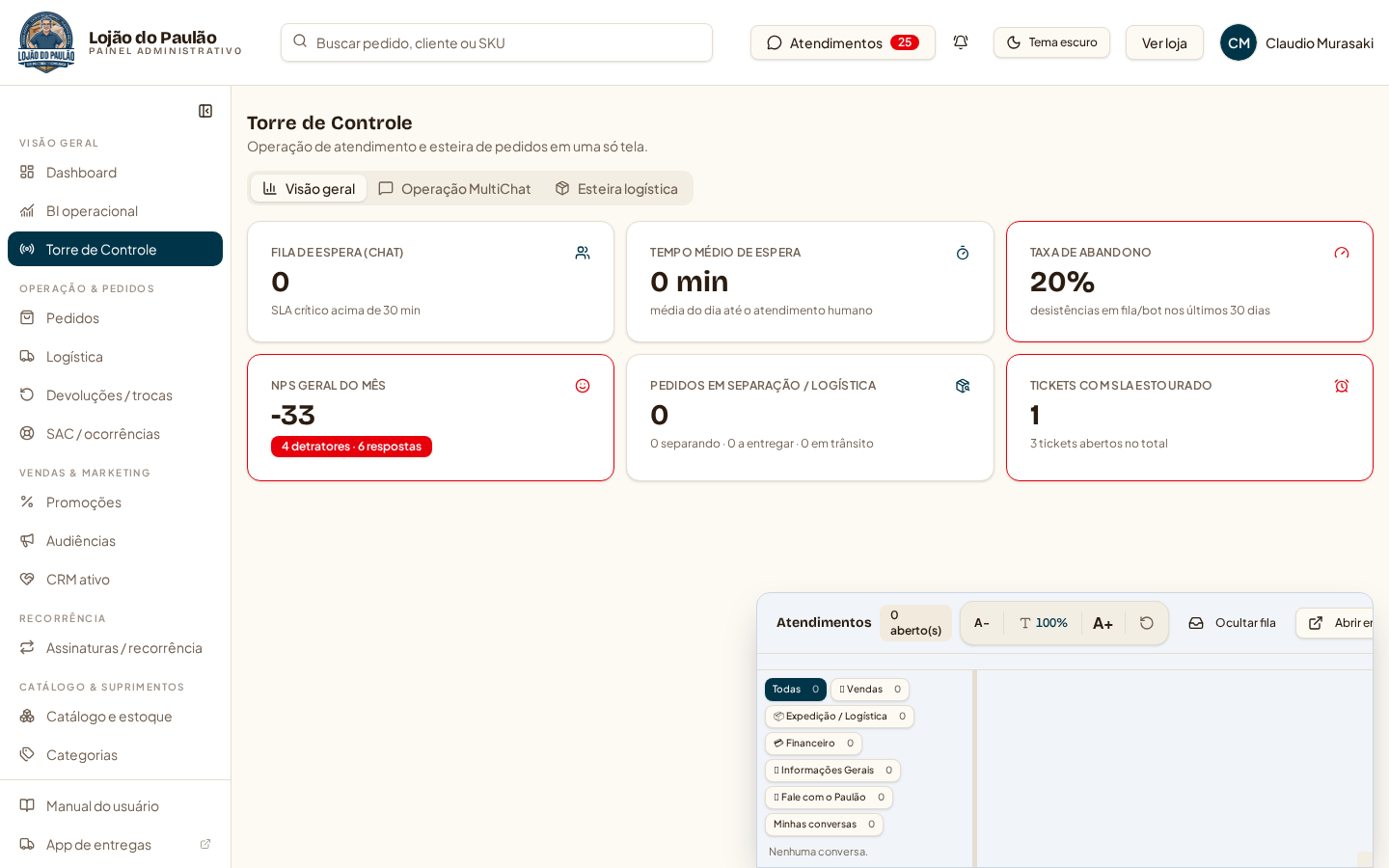
Torre de Controle (/admin?tab=torre) — aba Visão Geral com os seis indicadores ao vivo

As três abas

AbaO que mostraPara quem
📊 Visão GeralSeis indicadores: fila, TME, taxa de abandono, NPS do mês, pedidos em separação e tickets com SLA estourado.Gestão e supervisão
💬 Operação MultiChatFila receptiva ao vivo, carga por operador, taxa de abandono, feed de detratores e ações rápidas (assumir/reatribuir).Supervisor de atendimento
📦 Esteira LogísticaPedidos por etapa, separação, rota e SLA de entrega.Coordenação logística

O botão 'Torre de Controle' do menu abre a tela unificada; 'Atendimentos WhatsApp' abre já na aba de MultiChat.

Como o supervisor age

  • Conversa vermelha (SLA estourado): assumir na hora ou reatribuir a um operador disponível.
  • Carga da equipe: matriz com conversas simultâneas por operador para reequilibrar a distribuição.
  • Feed de detratores: cada NPS ≤ 6 aparece com link para o ticket de SAC aberto automaticamente.
  • Monitoramento silencioso: acompanhar uma conversa sem entrar nela e sem aparecer para o cliente.
  • Tempos nunca aparecem negativos, mesmo quando há divergência de relógio entre provedor e sistema.

19. Estoque contábil — livro-razão, custo médio e entrada de mercadoria

Além da quantidade, o sistema controla o valor do estoque. Toda movimentação vira uma linha imutável no livro-razão e recalcula o custo médio ponderado (CMP) do produto.

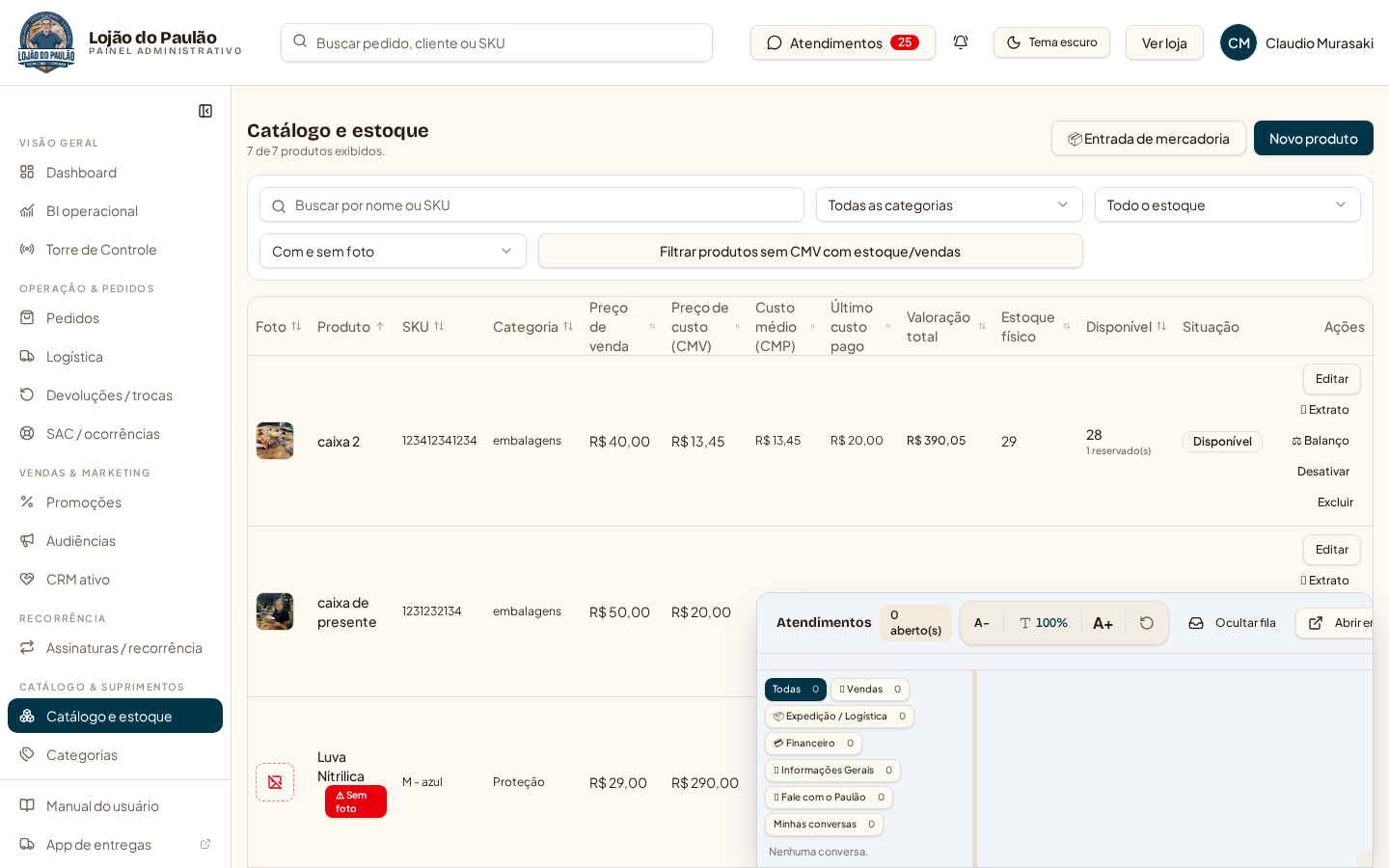
Catálogo e estoque (/admin?tab=catalogo) — custo médio (CMP), valoração e entrada de mercadoria

Tipos de movimentação

MovimentoEfeito na quantidadeEfeito no custo
Entrada por compra (NF)SomaRecalcula o CMP com o valor pago
Baixa por entregaSubtraiGera CMV pelo CMP vigente
Devolução ao estoqueSomaRetorna pelo custo da baixa original
Ajuste de inventárioSoma ou subtraiAjusta valor conforme motivo informado
Carga históricaDefine saldo inicialDefine o CMP de partida

O livro-razão é imutável: correções entram como novo lançamento, nunca como edição do anterior.

Entrada assistida de mercadoria

  • Em Catálogo e estoque, use 'Entrada de mercadoria' para lançar a nota: fornecedor, produto, quantidade e custo unitário.
  • O importador de NF por IA lê o documento e sugere os itens; o operador confere e confirma antes de gravar.
  • Ao confirmar, o saldo sobe e o CMP é recalculado automaticamente.

Onde conferir

  • Extrato do produto: histórico completo de entradas, saídas, saldos e custo em cada momento.
  • Financeiro · DRE: o valor do estoque tem detalhamento — é possível abrir a composição e ver quais itens formam o número.
  • Operador não vê custo, CMP nem margem: essas colunas são filtradas no servidor.

20. Dias úteis, feriados e expediente

Prazos de ticket e agendamentos de entrega respeitam o calendário real da loja: fim de semana, feriados cadastrados e o horário de expediente não contam como tempo trabalhado.

Onde configurar

  • Configurações · Expediente interno: dias e horários de trabalho usados no cálculo do SLA útil.
  • Configurações · Feriados: tabela dinâmica de datas não úteis (nacionais e locais), usada por tickets e agendamentos.
  • Configurações · Entregas: grade semanal de janelas de entrega em blocos de 15 minutos.

Efeitos práticos

  • Ticket criado no fim do expediente vence no próximo horário útil, não na madrugada.
  • Não é possível agendar entrega em feriado ou em dia fechado — o sistema bloqueia com mensagem explicativa.
  • Relatórios de SLA usam a mesma contagem, então o número do painel bate com o combinado com o cliente.

21. Console de Tickets — tarefas, setores e prazos

Todo trabalho que não se resolve na hora vira ticket: com setor responsável, prazo, prioridade e histórico. O Console concentra a fila da equipe.

Como criar e atribuir

  • Pelo Console de Tickets: botão Novo ticket, informando título, setor, responsável, prazo e prioridade.
  • Pelo MultiChat: menu de 3 pontos de uma nota interna → 'Transformar em ticket' (mantém o vínculo com cliente e pedido).
  • Automaticamente: falhas críticas do System Log e reclamações classificadas no atendimento abrem ticket sozinhas.

Setores, pool e lock

  • Tickets podem ser atribuídos a uma pessoa ou ao setor (pool). No pool, qualquer membro do setor enxerga.
  • Ao assumir, o ticket fica travado para aquela pessoa (lock), evitando trabalho duplicado.
  • Os setores e quem pertence a cada um são definidos em Configurações · Grupos & setores.

Prazos e SLA útil

  • O prazo é contado em horário de expediente (SLA útil), em blocos de 15 minutos — fim de semana e horário fechado não contam.
  • O expediente é configurado em Configurações · Expediente interno.
  • Tickets atrasados aparecem em vermelho no Console, no Dashboard e no sininho de alertas.

Visões e filtros

  • Lista com filtros por status (aberto, em andamento, aguardando, concluído, recusado), setor, responsável e período.
  • Visão calendário com arrastar e soltar para reagendar o prazo.
  • Tickets cíclicos: ao concluir, o sistema gera automaticamente a próxima ocorrência no intervalo definido.
  • Alçadas recusadas continuam consultáveis no histórico do Console.

22. Rastreabilidade do pedido — três registros separados

O sistema mantém três bases distintas para que o cliente veja só o que interessa a ele e a equipe mantenha o detalhe operacional completo.

O que vai em cada registro

RegistroQuem vêO que guarda
Notas internas do chatSó a equipeConversas internas, combinados, tickets e decisões de alçada.
Log de processamentoSó a equipeCada ação técnica do pedido: mudança de etapa, edição, rollback, recálculo, disparo automático.
Acompanhamento do clienteCliente e equipeMarcos oficiais em linguagem simples: pedido recebido, em atendimento, separado, saiu para entrega, entregue.

Na linha do tempo do pedido o botão alterna entre 🛠️ Auditoria Operacional e 👁️ Visão do Cliente (visão de espelho).

Marcos que disparam mensagem automática

  • Pedido recebido: logo após a criação do pedido.
  • Nosso time está entrando em contato: apenas na primeira vez que um operador clica em Atender pedido.
  • Saiu para entrega: só quando alguém clica em '🛵 Registrar saída para entrega' na Etapa 4 — concluir a separação não dispara nada.
  • Entregue: ao finalizar a entrega com assinatura/foto.
  • Cada marco é enviado uma única vez por pedido, mesmo que a etapa seja refeita.

Ocorrências operacionais

  • Em qualquer etapa é possível registrar uma ocorrência (atraso, avaria, cliente ausente, endereço errado).
  • A ocorrência aparece no log de processamento e é replicada como nota no MultiChat, para quem atender depois já saber do caso.
  • Se a ocorrência exigir tratativa, converta em ticket com setor e prazo.

Retrocesso de etapa

  • Todo rollback gera automaticamente uma nota interna com data, hora, responsável e justificativa.
  • O endereço gravado no pedido (snapshot) é preservado: mesmo depois de recusa de alçada, o atendimento reabre com o endereço realmente negociado.

Traces técnicos

  • Toda chamada externa — ViaCEP, cálculo de rota e WhatsApp (Z-API) — grava trace com endpoint, tempo, código HTTP e payload.
  • Em Saúde do sistema → Traces, use 'Ver trace / payload' para diagnosticar por que uma mensagem ou um cálculo não chegou.
  • Tokens e chaves aparecem mascarados nos traces.

23. Monitoração operacional — ver se está tudo no ar sem depender de técnico

Área criada para quem opera a loja em produção conseguir responder sozinho três perguntas: está tudo verde? o que quebrou? o que eu faço agora? São quatro telas complementares — Estado da plataforma (ver), System Log e Traces (investigar), Configurações (ajustar) — mais o Watchdog, que avisa sem ninguém precisar olhar.

Painel administrativo — grupo Monitoração no menu lateral (Estado da plataforma, Traces e System Log)
Comunicação (/admin?tab=comunicacao) — conexão do WhatsApp, webhook e intervalo de processamento da fila

Cards do Estado da plataforma (/admin?tab=saude)

CardO que ele observaFica vermelho quandoPrimeira ação
Sessão WhatsAppConexão do número da loja com o provedor.A sessão cai, expira ou o celular desconecta.Abrir Comunicação e ler o QR Code novamente.
Entrada de WhatsAppMensagens que chegam do cliente (webhook).Fica muito tempo sem receber nada em horário de movimento.Registrar o webhook em Comunicação e enviar um teste do próprio celular.
Fila de webhookEventos recebidos aguardando processamento.A fila acumula ou há eventos com erro repetido.Botão 'Processar fila agora' no próprio card.
Disparos de WhatsAppMensagens enviadas pela loja nas últimas horas.Cresce o número de falhas de envio.Reenviar a mensagem com falha e conferir o Trace do provedor.
Qualidade / NPSPesquisas agendadas e enviadas após a entrega.Pesquisas presas em erro de envio.Conferir a sessão do WhatsApp; o reenvio é automático na próxima rodada.
Agendadores (crons)Batimento das rotinas automáticas: varredura do MultiChat, NPS e assinaturas.Uma rotina fica em silêncio além do intervalo esperado.Usar 'Rodar sweep agora' e avisar o responsável técnico se o silêncio continuar.

Verde = normal · Âmbar = atenção, acompanhar · Vermelho = crítico, agir agora. A tela se atualiza sozinha a cada 20 segundos.

Onde procurar cada tipo de evidência

PerguntaTelaO que você encontra
Está tudo no ar?Estado da plataformaCards coloridos com números (KPIs) e ações rápidas.
Por que deu erro?System LogExceções técnicas com nível, módulo, mensagem e detalhe em JSON.
O provedor respondeu o quê?Traces de integraçãoRequisição e resposta de cada chamada externa, com token mascarado.
Quem mexeu na configuração?AuditoriaValor antes e depois, autor e horário.
Quem entrou no sistema?AcessosLogins, falhas, IP e dispositivo.

Watchdog — o vigia automático

  • A cada 2 minutos o sistema avalia os mesmos cards do Estado da plataforma e, se algum estiver crítico, envia aviso pelo sininho para administradores e superadministradores.
  • Anti-spam de 15 minutos: o mesmo problema não repete o aviso dentro desse intervalo, para o sininho não virar ruído.
  • Todo disparo também grava uma linha no System Log (mensagem começando com '[watchdog]'), então é possível reconstruir o histórico do incidente.
  • O botão 'Verificar alertas agora' força a avaliação imediata — útil depois de corrigir algo, para confirmar que voltou ao verde.

System Log — níveis, verbosidade e expurgo livre

  • Níveis: Erro (algo falhou), Alerta (algo fora do normal) e Informação (rastro de rotina, como sweep executado e conversa assumida).
  • Verbosidade por módulo: cada módulo (MultiChat, WhatsApp, NPS, Assinaturas, Sistema…) pode registrar só erros, erros+alertas, tudo, ou ficar desligado — evita encher a base sem necessidade.
  • Expurgo livre: o período pode ser informado em minutos, horas ou dias (atalhos 15m, 1h, 1d, 7d, 30d). Serve tanto para limpar um teste recém-feito quanto para política de retenção.
  • Expurgo automático: define-se um período máximo e o sistema limpa sozinho; o resultado de cada limpeza fica na Auditoria.
  • Os mesmos controles de período valem para os Traces de integração.

Fila de webhook do WhatsApp

  • O que chega do provedor é aceito na hora e guardado em fila; o processamento acontece logo depois, em segundo plano — assim nenhuma mensagem se perde quando há pico.
  • Eventos com erro são repetidos com espera crescente; depois de várias falhas ficam marcados para conferência manual.
  • O intervalo de processamento é configurável em Comunicação e vale para todo mundo (é a mesma fonte usada pelo agendador do banco).
  • KPIs do card: pendentes, com erro e horário da última execução.

Rotina sugerida de plantão

  • Abertura do dia: abrir Estado da plataforma e confirmar seis cards verdes; conferir o sininho.
  • Durante o dia: reagir aos avisos do sininho; cada aviso diz qual card e qual tela abrir.
  • Fechamento: olhar System Log filtrado por Erro nas últimas 24h e abrir ticket para o que se repetir.
  • Semanal: revisar verbosidade por módulo e o período de retenção de logs e traces.

24. Inteligência de demanda — o que o cliente procurou e não achou

Duas telas transformam frustração de cliente em pauta de compras: Demanda não atendida (produto pedido que a loja não tem) e Buscas sem resultado (o que foi digitado na busca da vitrine e não retornou nada).

Catálogo (/admin?tab=catalogo) — destino das decisões tomadas a partir de demanda não atendida e buscas sem resultado
Vitrine (/) — a busca do cliente alimenta automaticamente a lista de termos sem resultado

Comparativo das duas telas

TelaOrigem do registroQuem alimentaUso típico
Demanda não atendida (/admin?tab=demanda)Campo no checkout e registro do operador na Etapa 2 do pedido.Cliente e equipe.Decidir qual produto novo entrar no catálogo.
Buscas sem resultado (/admin?tab=buscas)Termo digitado na busca da vitrine que não retornou produto.Automático.Corrigir nome de produto, sinônimos e identificar lacunas.

Demanda não atendida

  • No checkout, o cliente pode informar o que procurava e não encontrou (produto, quantidade estimada e observação).
  • No atendimento (Etapa 2), o operador registra o pedido não atendido sem sair da tela do pedido — fica vinculado ao cliente e ao pedido.
  • No painel: filtros por período, situação e origem, contagem por produto e exportação em CSV para levar à reunião de compras.
  • Cada demanda tem situação (nova, em análise, atendida, descartada) para não repetir análise.

Buscas sem resultado

  • Toda busca da vitrine sem resultado é gravada com o termo e, quando o cliente está logado, com o cadastro dele.
  • O painel mostra ranking de termos, filtro por período, busca por cliente e filtro por padrão de texto (regex) para agrupar variações.
  • Drill-down: clicar em um termo abre a lista de ocorrências e de clientes que procuraram aquilo.
  • Expurgo por período disponível na própria tela, e uma limpeza automática mensal mantém a base enxuta.

Como usar na prática

  • Semanalmente: exportar os 20 termos e demandas mais frequentes e cruzar com o catálogo.
  • Se o produto existe mas ninguém acha: o problema é de nome — ajuste o nome, a descrição e as etiquetas do produto.
  • Se o produto não existe: leve para Compras como candidato a novo item.
  • Depois de resolver, avise o CRM: dá para retomar quem procurou e não encontrou.

25. Clientes e equipe

Clientes (/admin?tab=clientes) — dados borrados
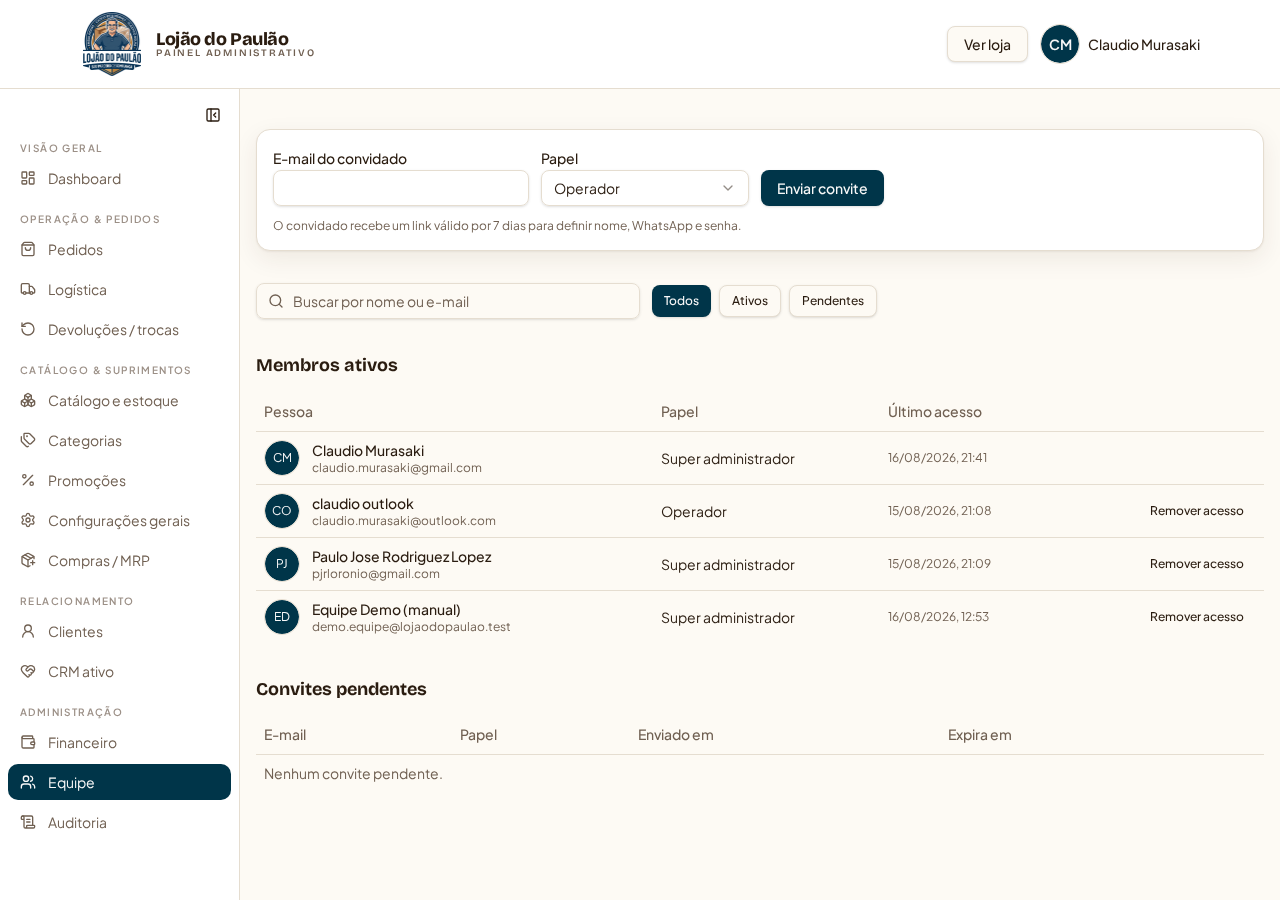
Equipe (/admin?tab=equipe) — convites e papéis

Clientes

  • Lista com busca, dados cadastrais, endereços e pedidos do cliente.
  • Status da conta: ativa ou suspensa. Conta suspensa não faz login nem finaliza pedidos.
  • Desbloqueio de contas travadas por tentativas de login incorretas.

Equipe (apenas superadministrador)

  • Convite por e-mail com link de ativação; o convidado define a senha ao aceitar.
  • Definição de papel (superadministrador, administrador, operador) e suspensão de acesso.
  • Não é possível suspender a própria conta, evitando perda de acesso ao sistema.

Fluxo E2E — colocar um novo operador para trabalhar

  1. 1

    Superadministrador · Equipe/admin?tab=equipe

    Clica em Convidar, informa e-mail e papel (operador).

    Resultado: Convite enviado com link de ativação.

  2. 2

    Convidado · Aceite do convite/convite/{token}

    Define a senha e ativa a conta.

    Resultado: Conta de equipe criada e ativa.

  3. 3

    Operador · Painel/admin?tab=pedidos

    Entra pelo botão Painel no cabeçalho.

    Resultado: Vê apenas as abas permitidas ao papel dele.

26. Dashboard e auditoria

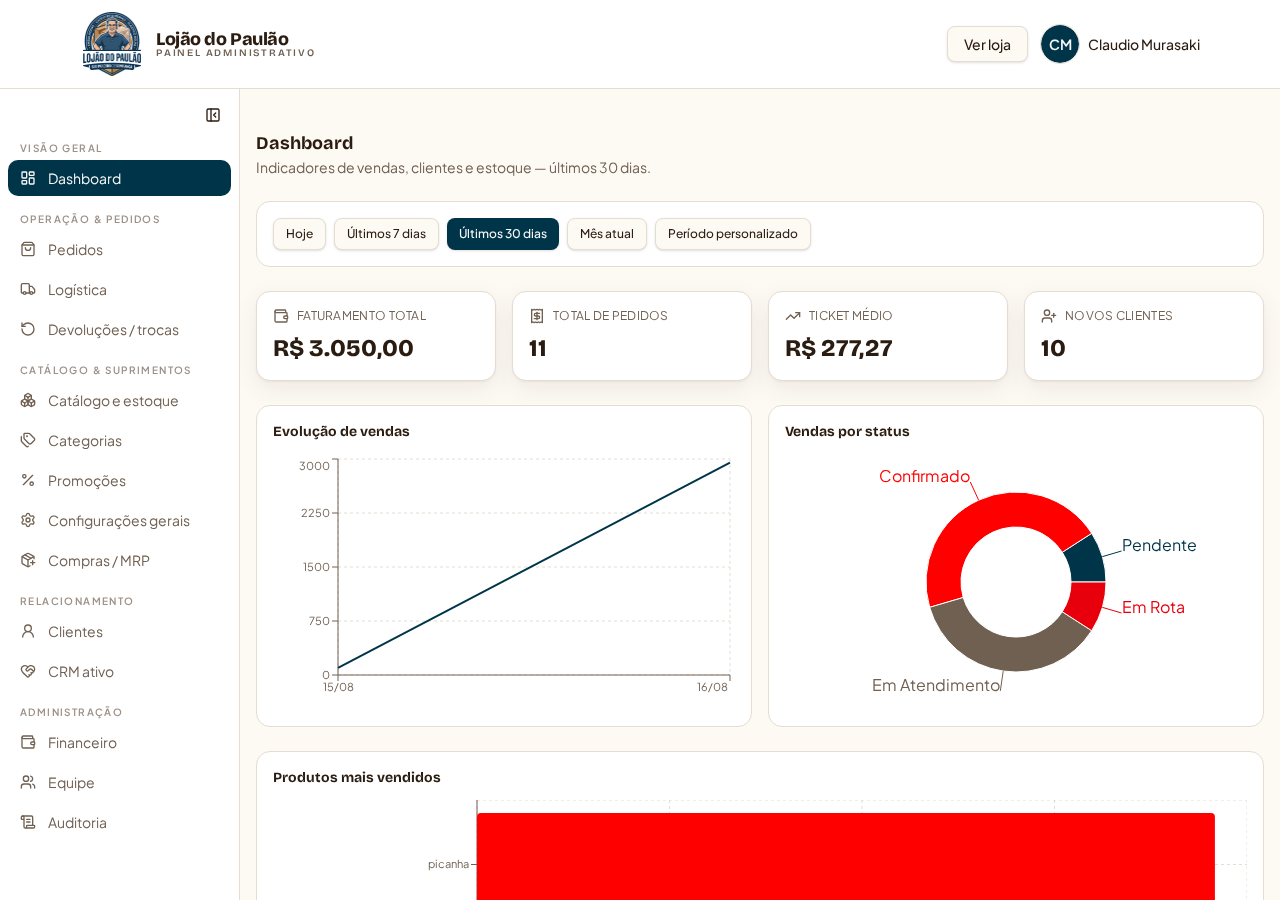
Dashboard (/admin?tab=dashboard) — indicadores do dia
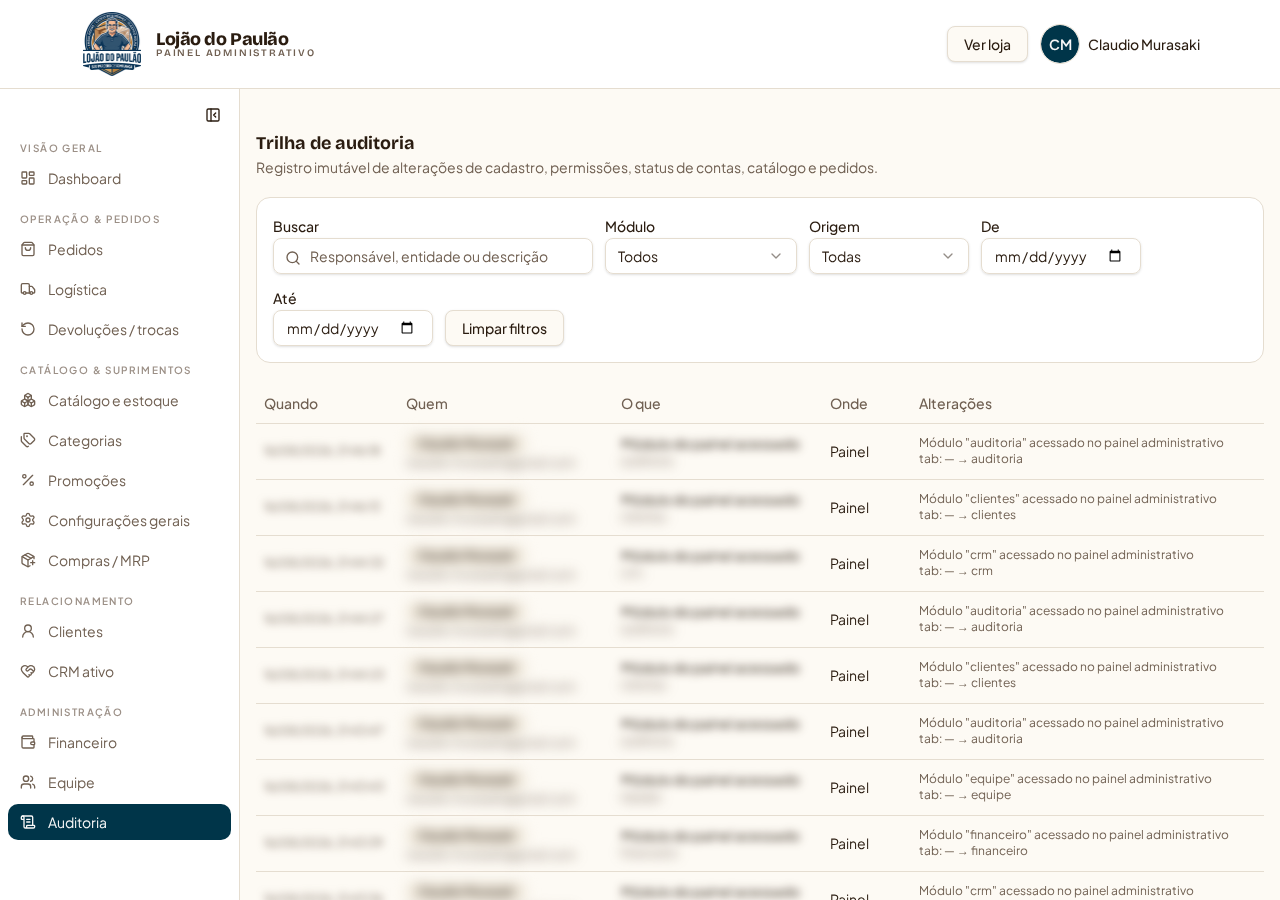
Auditoria (/admin?tab=auditoria) — dados borrados

Dashboard

  • Indicadores de faturamento, número de pedidos, ticket médio e novos clientes.
  • Gráfico de evolução das vendas e alertas de estoque baixo.

Como ler os indicadores (sem ser da área)

  • Faturamento: soma do valor dos pedidos no período escolhido.
  • Ticket médio: faturamento dividido pelo número de pedidos — quanto vale, em média, cada venda.
  • Novos clientes: cadastros criados no período; ajuda a medir se a divulgação está trazendo gente nova.
  • Estoque baixo: produtos cujo disponível (total menos reservado) já está perto de acabar — use junto com a aba Compras.
  • Regra prática: compare sempre o mesmo tipo de período (semana com semana, mês com mês).

Auditoria

  • Trilha imutável de tudo o que a equipe faz: login, criação e edição de produtos, mudanças de etapa, cancelamentos, disparos de WhatsApp, buscas de pedido, alterações de configuração e de acesso.
  • Filtros por período, usuário e tipo de ação, com detalhamento de cada registro (valor antes e depois).

27. Perfis de acesso e matriz de permissões

Existem cinco perfis no sistema: Cliente, Operador, Administrador, Superadministrador e Entregador. O menu do painel é montado automaticamente pelo papel — o que a pessoa não pode usar simplesmente não aparece, e o servidor recusa a ação mesmo que alguém tente acessar a URL direta.

Matriz de módulos por perfil

Módulo (aba do painel)OperadorAdministradorSuperadmin
Dashboard e BI operacional—SimSim
Pedidos (esteira de 4 etapas)SimSimSim
Aprovações pendentes—SimSim
Logística e romaneioSimSimSim
Devoluções / trocasSimSimSim
SAC / ocorrênciasSimSimSim
Assinaturas / recorrênciaSimSimSim
Catálogo e estoqueSim (sem CMV)SimSim
Compras / MRPSimSimSim
Categorias e promoções—SimSim
Atendimentos WhatsApp (inbox)SimSimSim
Qualidade / NPSSimSimSim
Relatórios de atendimento & SACSimSimSim
Clientes e CRM ativo / Audiências—SimSim
Financeiro (DRE, CMV, recebimentos)—SimSim
Auditoria e logs de acesso—SimSim
Estado da plataforma, traces e System Log—SimSim
Expurgo de logs e verbosidade por módulo——Sim
Demanda não atendida e buscas sem resultado—SimSim
Configurações (geral, WhatsApp, entregas, regras, vitrine)—SimSim
Equipe (convites, papéis, suspensão)——Sim

Operador não enxerga custo (CMV), margem nem dados financeiros: o servidor filtra essas colunas antes de responder.

Para que serve cada perfil

  • Cliente: compra na vitrine, acompanha pedidos, avalia entrega (NPS) e fala com a loja pelo WhatsApp. Não entra no painel.
  • Operador: o dia a dia da operação — esteira de pedidos, atendimento, logística, devoluções, SAC, catálogo/estoque, compras e assinaturas. Não vê dinheiro (CMV, DRE), cadastro de clientes, CRM, auditoria, configurações nem equipe.
  • Administrador: tudo do operador + dashboard e BI, financeiro, clientes, CRM, audiências, promoções, categorias, auditoria, logs de acesso, monitoração e todas as configurações. É quem aprova alçadas.
  • Superadministrador: tudo do administrador + aba Equipe (convidar, trocar papel, suspender/reativar acesso) e chaves de integração.
  • Entregador: acesso exclusivo ao painel mobile /entregas com as entregas atribuídas a ele — rota, navegação, assinatura, foto do comprovante e forma de pagamento recebida.

Como o acesso é controlado

  • Papéis ficam em tabela própria e são verificados no servidor a cada chamada; mudar o papel no navegador não dá acesso a nada.
  • Convite por e-mail com papel sugerido (padrão: Operador). O convidado define a própria senha ao aceitar.
  • Suspensão: o superadministrador desativa o acesso sem apagar o histórico da pessoa.
  • Bloqueio automático: aviso na 2ª senha errada e bloqueio na 3ª; a liberação é feita pela equipe.
  • Todo login e logout (sucesso ou falha) fica registrado em Acessos, com data, IP aproximado e dispositivo.

28. Catálogo de módulos — o que é, para que serve e quando usar

Referência rápida de todos os módulos do painel. Use como índice: 'preciso resolver X, abro qual aba?'.

Visão geral e operação

MóduloPara que serveQuando usar
DashboardIndicadores do dia: pedidos por etapa, faturamento, tickets abertos, alertas.Abertura e fechamento do dia.
BI operacionalMapa de calor de demanda por dia/hora, performance por atendente, tempo médio por etapa.Planejamento semanal de escala e metas.
PedidosEsteira das 4 etapas (Novo → Atendimento → Separação → Entrega) com filtros, busca, SLA, selos de estagnação e distância.O tempo todo — é a tela principal da operação.
Aprovações pendentesCentral de alçadas: desconto acima do teto e entrega fora do raio, com aprovação/recusa justificada e histórico.Sempre que um operador pedir exceção.
LogísticaAtribuição de entregas ao entregador, ordem da rota e impressão do romaneio (sintético ou analítico com produtos).Antes de cada saída de veículo.
Devoluções / trocasRegistro de devolução, motivo, retorno ao estoque e crédito.Após reclamação de produto ou recusa na entrega.
SAC / ocorrênciasTickets de atendimento, com vínculo opcional a um pedido (puxa cliente e telefone automaticamente).Reclamações, dúvidas e casos que precisam de acompanhamento.
Assinaturas / recorrênciaPedidos que se repetem em intervalo fixo, com confirmação por WhatsApp antes de gerar.Clientes com consumo previsível.
Torre de ControleFila viva de conversas e pedidos, heatmap de demanda e monitoramento silencioso de atendimentos.Supervisão do turno e distribuição de trabalho.
Console de TicketsFila de tarefas por setor e responsável, com prazo em SLA útil, pool, lock, calendário e recorrência.Tudo que não se resolve na hora.

Catálogo, suprimentos e vendas

MóduloPara que serveQuando usar
Catálogo e estoqueProdutos, SKU, medidas, preços, fotos, estoque total/reservado/disponível, CMV (restrito) e ordenação por coluna.Cadastro, reajuste de preço e conferência de estoque.
CategoriasFamílias de produto e o que aparece no menu do site.Ao criar uma nova linha de produtos.
PromoçõesPreço promocional com início e fim automáticos.Campanhas e queima de estoque.
Compras / MRPSugestão de reposição a partir do disponível e do giro.Rotina semanal de compras.
AudiênciasRecortes de clientes (por compra, região, inatividade) para disparo dirigido.Antes de uma campanha de WhatsApp.
CRM ativoCarteira, próximos contatos, histórico e retomada de clientes inativos.Rotina de prospecção e recompra.
ClientesCadastro, endereços, Ficha 360° (pedidos, conversas, ocorrências, NPS) e liberação de contas bloqueadas.Sempre que precisar entender o histórico de alguém.

Administração, monitoração e configurações

MóduloPara que serveQuando usar
FinanceiroRecebimentos, DRE, CMV e margem, divergências de pagamento na entrega.Fechamento diário e mensal.
Qualidade / NPSPesquisa enviada após a entrega e leitura das notas e comentários.Acompanhamento semanal de satisfação.
Relatórios de atendimento & SACVolume, tabulações, tempo de resposta e exportação.Reunião gerencial.
AuditoriaTrilha imutável de tudo que a equipe fez, com valor antes/depois.Investigar 'quem mudou isso e quando'.
Acessos (equipe e clientes)Logins e logouts, falhas, bloqueios, IP e dispositivo.Suspeita de uso indevido.
Estado da plataformaSeis cards coloridos com KPIs (sessão WhatsApp, entrada, fila, disparos, NPS e agendadores), ações rápidas e Watchdog automático.Abertura do dia e sempre que o sininho avisar.
Traces de integraçãoRequisição e resposta de cada chamada externa (WhatsApp, ViaCEP, rotas), com token mascarado e expurgo por minuto/hora/dia.Quando algo externo parece fora do ar.
System LogExceções técnicas com nível por módulo (erro/alerta/informação), verbosidade configurável, expurgo livre e automático.Diagnóstico de falhas e rastro de rotinas.
Demanda não atendidaProdutos pedidos pelo cliente ou registrados pelo operador que a loja não tem, com situação e exportação CSV.Reunião semanal de compras.
Buscas sem resultadoTermos digitados na vitrine que não retornaram produto, com ranking, drill-down por cliente e filtro por padrão de texto.Ajuste de nomes do catálogo e novas linhas.
Configurações · GeralDados da loja e WhatsApp oficial (DDI 55).Implantação e mudanças cadastrais.
Configurações · WhatsApp / Z-APIConexão do número, webhook, templates e variáveis, respostas rápidas.Ao conectar ou trocar o número.
Configurações · Entregas & logísticaGrade semanal em janelas de 15 min, endereço de origem, frete por km, piso de frete grátis e layout do romaneio.Mudança de horário, preço de frete ou área.
Configurações · Regras & alçadasTeto de desconto por perfil, raio máximo de entrega, tempo de estagnação e obrigatoriedade de tabulação.Ajuste de política comercial.
Configurações · Expediente internoDias e horários de trabalho usados para contar o SLA útil dos tickets.Mudança de escala ou feriado.
Configurações · Grupos & setoresSetores da operação e quem pertence a cada um (base do pool de tickets).Reorganização da equipe.
Configurações · Vitrine & layoutBanners, destaques e ordem das seções da home.Campanhas e sazonalidade.
EquipeConvites, troca de papel e suspensão/reativação (só superadmin).Entrada e saída de pessoas.

Recursos que aparecem em várias telas

  • Busca global do painel: encontra pedido, cliente, produto e conversa pelo mesmo campo.
  • Chat dock: janela de WhatsApp flutuante, arrastável e redimensionável, que acompanha você entre as abas.
  • Selos e alertas: estagnação, distância fora do raio, aprovação pendente, divergência de pagamento e estoque crítico.
  • Notificações internas com deep link: clicar leva direto ao pedido ou ao ticket citado.
  • Impressão: comanda térmica e romaneio A4, com opção analítica (com produtos) ou sintética.

29. Alçadas, aprovações e travas do atendimento

O sistema deixa o operador negociar dentro de limites e escala automaticamente para um administrador quando o limite é ultrapassado. Nada avança sem que a exceção seja resolvida.

O que gera pedido de aprovação

  • Desconto negociado acima do teto do perfil do operador.
  • Entrega em endereço fora do raio máximo configurado (distância calculada por rota real a partir do endereço da loja).
  • Frete abaixo do piso ou isenção manual quando o pedido não atinge o valor mínimo.
  • Quando há mais de um motivo no mesmo pedido, todas as pendências aparecem agrupadas em um único card — o administrador pode aprovar item a item.

Como funciona a Central de Aprovações

  • Aba Pendentes: fila em tempo real, com pedido, cliente, motivo, valor e tempo de espera.
  • Aba Histórico: tudo o que já foi decidido, com filtro por período, tipo, decisor e resultado.
  • Recusa exige motivo; o operador recebe o retorno no próprio pedido.
  • Cada concessão vira registro de auditoria com quem aprovou, quando e qual valor foi liberado.

Travas da Etapa 2 (atendimento)

  • Endereço completo e validado (CEP via ViaCEP, número e bairro obrigatórios).
  • Forma de pagamento definida.
  • Agendamento dentro da grade semanal, em janelas de 15 minutos.
  • Pedido hóspede: se o telefone bate com um cadastro existente, é obrigatório decidir a associação.
  • Total sempre recalculado no servidor: total = máximo(0, subtotal − desconto + frete).

Retrocesso de etapa (rollback)

  • Um administrador pode voltar o pedido para a etapa anterior informando a justificativa.
  • O retrocesso é auditado e reabre as travas daquela etapa.
  • Use quando o cliente mudar endereço, itens ou horário depois da separação.

30. Casos de uso — situações reais e o caminho certo

Como resolver, passo a passo, os pedidos e problemas mais comuns do dia a dia.

Guia rápido de decisão

SituaçãoPerfilOnde resolverCaminho
Cliente pediu pelo site e sumiuOperadorPedidos · Etapa 1Abrir o chat do pedido, confirmar itens, agendar e avançar; se não responder, marcar estagnado.
Cotação por WhatsApp sem cadastroOperadorPedidos (hóspede)O pedido já entrou como hóspede; na Etapa 2 associar ao cadastro pelo telefone ou criar novo.
Cliente quer 15% de descontoOperador → AdminAtendimento → AprovaçõesLançar o desconto; se passar do teto, o pedido entra na fila de aprovação.
Endereço a 40 kmOperador → AdminEtapa 2 → AprovaçõesO sistema mede a rota e trava; solicitar exceção com justificativa.
Entregador não encontrou o clienteEntregador/entregasRegistrar tentativa frustrada com motivo; o pedido volta para reagendamento.
Pagamento recebido diferente do combinadoAdminFinanceiroConferir a divergência apontada na entrega e ajustar o recebimento.
Produto veio amassadoOperadorSAC + DevoluçõesAbrir ocorrência vinculada ao pedido e registrar a troca/devolução.
Cliente sumiu há 90 diasAdminAudiências + CRMMontar a audiência de inativos e disparar campanha pelo WhatsApp.
Pessoa saiu da empresaSuperadminEquipeSuspender o acesso (nunca excluir) para preservar o histórico.
Conta bloqueada por senhaAdminClientes / AcessosConferir as tentativas em Acessos e liberar a conta.
Site não mostra o WhatsAppAdminConfigurações · GeralCadastrar o número com DDI 55.
Cliente compra todo mêsOperadorAssinaturasCriar recorrência; o sistema confirma por WhatsApp antes de gerar cada pedido.

Boas práticas

  • Registre a negociação no pedido antes de prometer ao cliente — a aprovação depende do que está escrito.
  • Prefira o chat do pedido ao WhatsApp pessoal: só assim a conversa entra no histórico e na Ficha 360°.
  • Não recadastre cliente que já existe; associe pelo telefone para não dividir o histórico.
  • Cancele o que não anda: pedido estagnado segura estoque reservado.

31. Roteiro de testes — como validar o sistema

Checklist para homologar a loja após uma configuração nova, uma atualização ou a entrada de uma pessoa na equipe. Faça em ambiente de teste ou com um pedido marcado como teste.

Casos de teste

#CenárioPassosResultado esperado
T01Compra completa pelo siteEscolher produto → carrinho → checkout com cadastro → concluirPedido LP-0000 criado na Etapa 1 com preço do servidor
T02Preço não pode ser forjadoAlterar o preço no navegador e enviarPedido gravado com o preço vigente do catálogo
T03Cotação sem cadastroCheckout como hóspede → enviar por WhatsAppPedido gravado antes do WhatsApp abrir
T04Associação de hóspedeUsar telefone já cadastrado e atenderEtapa 2 exige decidir a associação
T05Agenda de entregaTentar agendar em dia fechado e em horário fora da gradeBloqueio com mensagem clara; slots de 15 min só em dias abertos
T06Desconto dentro do tetoAplicar desconto pequenoAplica direto, total recalculado no servidor
T07Desconto acima do tetoAplicar desconto altoPedido vai para Aprovações; avanço bloqueado
T08Distância fora do raioEndereço distanteSelo de distância + pedido de exceção
T09Aprovação e recusaAprovar um caso e recusar outro com motivoHistórico registra decisor, motivo e horário
T10Separação e romaneioAvançar para Etapa 3 e imprimir romaneio analíticoRomaneio sai com a coluna Produtos preenchida
T11Entrega com assinaturaConcluir em /entregas com assinatura e fotoEstoque físico baixa e o pedido fecha
T12Tentativa frustradaRegistrar não entrega com motivoPedido volta para reagendamento, sem baixa de estoque
T13Estoque reservadoCriar pedido e olhar o catálogoDisponível = total − reservado
T14Rollback de etapaVoltar da Etapa 3 para a 2 com justificativaEtapa volta e a auditoria registra
T15Permissões do operadorEntrar como operador e tentar /admin?tab=financeiroAba não aparece e o acesso direto é recusado
T16Suspensão de acessoSuspender um operador e tentar entrarLogin recusado com mensagem em português
T17Bloqueio por senhaErrar a senha 3 vezesAviso na 2ª, bloqueio na 3ª e registro em Acessos
T18WhatsApp bidirecionalEnviar e receber mensagem, foto e áudioMensagens no chat do pedido com tiques de entrega/leitura
T19SAC vinculado a pedidoAbrir ocorrência informando o número do pedidoCliente e telefone preenchidos automaticamente
T20NPS pós-entregaConcluir entrega e responder a pesquisaNota aparece em Qualidade e na Ficha 360°
T21EstagnaçãoDeixar pedido parado além do tempo configuradoSelo de estagnado e alerta no painel
T22AuditoriaAlterar um horário de entregaRegistro com valor antes e depois em Auditoria
T23Saúde das integraçõesAbrir Saúde do sistemaStatus e traces de ViaCEP, rotas e WhatsApp
T24Vitrine e SEOAbrir a home e uma página de produtoTítulo, descrição e dados estruturados corretos
T25MultiChat exclusivoAbrir uma conversa e tentar abrir outraSó uma janela ativa; a anterior é substituída
T26Botão do pedidoClicar em [ LP-… ] e testar as 3 pílulasAuditoria, Visão do Cliente e ida a /admin?tab=pedidos filtrado
T27Nota vira ticketCriar nota com categoria e converter em ticketTicket criado com setor, prazo e vínculo ao pedido
T28Pool e lock de ticketAssumir um ticket de setor com dois usuáriosO segundo usuário vê o ticket travado
T29SLA útilCriar ticket no fim do expedientePrazo não conta horas fora do expediente configurado
T30Encerrar atendimentoEncerrar a conversa informando o desfechoRegistro criado no CRM e sessão fechada
T31Saída para entregaConcluir separação e depois registrar a saídaMensagem 'saiu para entrega' só após o clique no botão
T32Visão de espelhoAlternar Auditoria x Visão do Cliente na timelineRuído operacional some na visão do cliente
T33Ocorrência operacionalRegistrar ocorrência em um pedidoAparece no log de processamento e replicada no MultiChat
T34Traces do WhatsAppEnviar mensagem e abrir Saúde do sistemaTrace do Z-API com payload e token mascarado
T35Segunda tela independenteClicar em 'Atendimentos' no cabeçalhoPop-out abre e a tela principal permanece na aba atual
T36Tamanho de textoUsar A- e A+ no cabeçalho do MultiChatToda a interface do atendimento muda de tamanho e a preferência persiste
T37Tema globalTrocar claro/escuro em uma janelaA outra janela muda junto, sem recarregar
T38Menu do botEscrever 'oi' pelo WhatsAppBot responde com saudação e opções 1 a 4
T39Fallback do menuResponder duas vezes com texto inválidoNa 2ª tentativa a conversa é encaminhada para Vendas
T40Bot silenciosoEnviar mensagem com a conversa em atendimento humanoBot não responde; mensagem vai só para o operador
T41IdempotênciaReenviar o mesmo evento do provedorMensagem não é duplicada na conversa
T42Reabertura de conversaEscrever após o encerramentoNova sessão começa pelo menu do bot
T43Despedida configurávelAlterar o texto em Parâmetros do chat e encerrar um atendimentoCliente recebe o texto novo antes da pesquisa
T44NPS detratorResponder 4 na pesquisaNota gravada em Qualidade e ticket de SAC aberto automaticamente
T45NPS expiradoNão responder a pesquisa por 30 minutosConversa fecha em silêncio, sem novas mensagens
T46SLA de filaDeixar conversa na fila além de 30 minSelo vermelho de SLA na Supervisão, sem sair da fila
T47Torre em 3 abasAbrir Torre de ControleVisão Geral, Operação MultiChat e Esteira Logística com números vivos
T48Entrada de mercadoriaLançar nota com custo diferente do atualSaldo sobe e o CMP é recalculado
T49Extrato e DREAbrir extrato do produto e a composição do estoque no DREMovimentos batem com o valor demonstrado
T50FeriadoCadastrar feriado e tentar agendar entrega nesse diaAgendamento bloqueado e prazo de ticket empurrado
T51Login do entregadorEntrar em /entregas com o celular e o código recebidoAcesso só às entregas atribuídas, sem painel administrativo
T52Estado da plataformaAbrir /admin?tab=saudeSeis cards com cor e KPIs, atualizando sozinhos a cada 20 s
T53Watchdog manualClicar em 'Verificar alertas agora'Resumo com cards críticos, alertas enviados e suprimidos
T54Anti-spam do watchdogRodar o watchdog duas vezes seguidas com um card críticoO segundo disparo é suprimido dentro de 15 minutos
T55Aviso no sininhoDerrubar a sessão do WhatsApp e aguardar até 2 minAviso do card Sessão WhatsApp para administradores
T56Silêncio de agendadorDeixar a varredura do MultiChat sem rodar além do intervaloCard Agendadores em vermelho e registro '[watchdog] cron_silencio'
T57Ação rápida na filaAcumular eventos e clicar em 'Processar fila agora'Fila zera e o card volta ao verde
T58Expurgo livre de logUsar o período '15m' no System LogRegistros mais antigos que 15 min são removidos e a Auditoria registra
T59Verbosidade por móduloDesligar o log de um módulo e provocar um eventoNada é gravado para aquele módulo; os demais continuam
T60Rastro de rotinaAssumir e encerrar uma conversaDuas linhas de nível Informação no System Log (módulo MultiChat)
T61Demanda no checkoutInformar produto inexistente no checkout e concluirRegistro em Demanda não atendida vinculado ao pedido e ao cliente
T62Demanda pelo operadorRegistrar demanda na Etapa 2 do pedidoItem na lista com origem 'operador' e exportável em CSV
T63Busca sem resultadoPesquisar na vitrine um termo inexistenteTermo gravado e visível no ranking do painel
T64Drill-down da buscaClicar em um termo do rankingLista de ocorrências e clientes que buscaram aquele termo

Sugestão: rodar T01–T12 a cada mudança na operação, T52–T64 após qualquer mexida em integração ou agendadores, e o roteiro completo a cada atualização relevante.

Como registrar o resultado

  • Anote em cada caso: data, quem testou, aprovado/reprovado e o número do pedido usado.
  • Reprovou? Abra uma ocorrência no SAC interno descrevendo o passo exato que falhou.
  • Depois do teste, cancele os pedidos de teste para não sujar o financeiro e o estoque.

32. Dúvidas frequentes e mensagens do sistema

Situações comuns

  • 'Não consigo concluir o atendimento': verifique endereço completo, horário dentro da janela de entrega e, em pedido hóspede, a decisão de associação.
  • 'Sem entrega neste dia da semana': aquele dia está fechado em Configurações gerais > Horários de entrega.
  • 'WhatsApp da loja não configurado': preencha o número em Configurações gerais.
  • 'O cliente respondeu e não apareceu no chat': o número está conectado, mas o webhook não foi registrado — clique em 'Registrar webhook' em Comunicação.
  • 'Os tiques param no primeiro (enviado)': mesma causa acima; registrar o webhook restabelece entregue e lido.
  • 'A foto antiga não abre': não deve acontecer — toda mídia recebida é copiada para o armazenamento da loja; avise o administrador se ocorrer.
  • 'SKU já cadastrado': outro produto já usa esse código; escolha outro.
  • 'Conta bloqueada por tentativas': peça a um administrador para liberar em Clientes.
  • 'Não vejo uma aba do painel': ela não faz parte do seu papel; fale com o superadministrador.
  • 'Cliquei no botão do pedido e nada aconteceu': a janela do chat pode estar cobrindo a tela — ao usar 'Ver na Tela de Pedidos' o sistema minimiza a janela e aplica o filtro LP-… automaticamente.
  • 'O ticket recusado sumiu': ele fica no histórico do Console de Tickets, basta trocar o filtro de status.
  • 'Cliquei em Atendimentos e a tela principal mudou de aba': não deve mais acontecer — o botão abre só a segunda tela; se ocorrer, feche a janela antiga e abra novamente.
  • 'Não acho o controle de tamanho de texto': fica no cabeçalho do MultiChat, ao lado de 'Ver fila' (botões A- e A+).
  • 'Mudei o tema e a outra janela ficou clara': recarregue uma vez; a partir daí a troca é sincronizada entre todas as janelas.
  • 'O bot respondeu no meio do atendimento': verifique se a conversa está mesmo como 'em atendimento' — em fila ou reaberta o robô volta a atuar.
  • 'O cliente respondeu a nota e nada aconteceu': confira em Qualidade/NPS; notas fora de 0 a 10 e respostas após 30 minutos são descartadas em silêncio.
  • 'Conversa antiga voltou com o menu do bot': é o comportamento correto — depois de encerrada, todo novo contato passa pela triagem.
  • 'O custo do produto está diferente do que paguei': o valor exibido é o custo médio ponderado, que mistura entradas antigas e novas.
  • 'Não consigo agendar em uma data específica': confira Feriados e a grade de Entregas — dias não úteis ficam bloqueados.
  • 'A nota não salva': falta escolher a Categoria do ticket, que é obrigatória.
  • 'O prazo do ticket parece errado': o prazo é contado só em horário de expediente (SLA útil), configurado em Configurações · Expediente interno.
  • 'O cliente diz que não recebeu o aviso de saída para entrega': confira se alguém clicou em '🛵 Registrar saída para entrega' na Etapa 4.
  • 'O cliente está vendo detalhe operacional': use a Visão do Cliente para conferir; ruído interno fica só na Auditoria Operacional.
  • 'O sininho avisou que algo está crítico': abra Estado da plataforma — o card vermelho traz o número do problema e o botão da ação certa.
  • 'O card ficou vermelho mas já corrigi': clique em 'Verificar alertas agora'; se o problema acabou, o card volta ao verde na hora.
  • 'Recebi o mesmo aviso várias vezes': o mesmo problema só repete depois de 15 minutos; avisos seguidos significam que ele voltou a acontecer.
  • 'O System Log está enorme': reduza a verbosidade dos módulos que não precisa acompanhar e configure o expurgo automático.
  • 'Apaguei log por engano': o expurgo é definitivo, mas a operação em si fica registrada na Auditoria (quem, quando e qual período).
  • 'O card Agendadores está vermelho': alguma rotina automática parou de bater ponto; use 'Rodar sweep agora' e acione o responsável técnico se persistir.
  • 'A fila de webhook está acumulando': normalmente é pico de mensagens; use 'Processar fila agora' e confira se a sessão do WhatsApp está conectada.
  • 'O cliente pediu um produto que não temos': registre em Demanda não atendida — é essa lista que vira pauta de compras.
  • 'O produto existe mas o cliente não acha': olhe Buscas sem resultado; quase sempre é diferença de nome, resolvida ajustando nome, descrição e etiquetas.
  • Estoque disponível menor do que o esperado: parte está reservada em pedidos ainda não entregues.

33. Guia de treinamento da equipe

Roteiros prontos para treinar uma pessoa nova. Cada roteiro leva cerca de 30 minutos e termina com um exercício prático em pedido de teste.

Regras de ouro para toda a equipe

  • Nunca combine nada com o cliente sem registrar no pedido — o que não está no sistema não aconteceu.
  • Use sempre o número do pedido (LP-0000) para falar de qualquer caso.
  • Não force etapas: se o sistema barra, é porque falta um dado obrigatório (endereço, horário, associação de hóspede).
  • Cada pessoa usa a própria conta; login compartilhado quebra a auditoria e a responsabilidade.

Roteiro 1 — Operador (esteira de pedidos)

  • Mostre a aba Pedidos, as 4 colunas e o significado de cada etapa.
  • Explique o filtro (modo Todos x recorte por data) e a busca global.
  • Faça um pedido de teste na vitrine e conduza junto: confirmar, atender, separar.
  • Exercício: o aluno leva sozinho um segundo pedido da Etapa 1 até a Etapa 3, incluindo agendamento válido.

Roteiro 2 — Atendimento e venda assistida

  • Treine a busca por nome, WhatsApp e CPF/CNPJ e a leitura da Visão 360°.
  • Mostre como registrar atendimento/ocorrência e quando usar cada canal.
  • Crie junto um pedido em 'Novo pedido assistido', do cliente ao endereço e itens.
  • Exercício: atender um pedido hóspede cujo telefone já existe no cadastro e decidir a associação.

Roteiro 3 — Entregador

  • Abra /entregas no celular dele e confirme que só aparecem as entregas atribuídas.
  • Ensine: abrir navegação no mapa, coletar assinatura, tirar foto do comprovante e informar o pagamento realmente usado.
  • Explique quando registrar tentativa frustrada e a importância do motivo correto.
  • Exercício: finalizar uma entrega de teste com assinatura e pagamento diferente do combinado, para ele ver a divergência.

Roteiro 4 — Atendimento por WhatsApp dentro do painel

  • Mostre onde o chat abre: botão WhatsApp do pedido, ficha do cliente e busca global em Comunicação.
  • Ensine a usar 'Responder' em uma mensagem específica e a ler os tiques (cinza, cinza duplo, azul).
  • Envie junto uma foto, um documento e um áudio para o aluno ver como cada mídia aparece.
  • Exercício: responder uma mensagem citada do cliente e depois registrar o combinado no atendimento do pedido.

Roteiro 5 — Administrador

  • Configurações gerais: WhatsApp, horários de entrega e banners.
  • Catálogo, categorias e promoções: publicar um produto do zero até aparecer na vitrine.
  • Financeiro, Compras e CRM: rotina semanal de conferência e reposição.
  • Auditoria: como investigar 'quem mudou isso e quando'.
  • Exercício: alterar um horário de entrega e localizar essa alteração na Auditoria.

Roteiro 6 — MultiChat, tickets e rastreabilidade

  • Abra uma conversa pela Torre de Controle e mostre as três abas (Conversa, Notas e tickets, Pedido).
  • Ensine o botão [ LP-… ] e as três pílulas: Auditoria Operacional, Visão do Cliente e Ver na Tela de Pedidos.
  • Crie uma nota com categoria e converta em ticket, definindo setor, responsável e prazo.
  • Mostre o SLA útil, o pool de setor e o lock ao assumir um ticket.
  • Exercício: atender um pedido do início ao fim, registrar uma ocorrência, encerrar o atendimento com desfecho e conferir os três registros na linha do tempo.

Roteiro 7 — Segunda tela, bot e supervisão

  • Abra a segunda tela pelo botão 'Atendimentos' e mostre que a tela principal não se mexe.
  • Ajuste o tamanho do texto com A- / A+ e explique que a preferência fica salva naquele computador.
  • Percorra os estados do bot (menu, fila, atendimento, pesquisa, encerrada) usando um número de teste.
  • Mostre a Torre de Controle nas três abas e o que fazer com uma conversa em vermelho (SLA).
  • Exercício: receber uma conversa nova pelo menu, assumir da fila, encerrar com despedida e conferir a nota de NPS registrada.

Roteiro 8 — Estoque contábil e custos

  • Explique a diferença entre quantidade e valor de estoque, e o que é custo médio ponderado.
  • Lance junto uma entrada de mercadoria e mostre o CMP antes e depois.
  • Abra o extrato do produto e a composição do estoque no DRE.
  • Exercício: registrar uma devolução ao estoque e localizar o lançamento correspondente no livro-razão.

Roteiro 9 — Plantão de monitoração (admin e superadmin)

  • Abra Estado da plataforma e explique o significado de verde, âmbar e vermelho, card por card.
  • Mostre o sininho: como um aviso do Watchdog chega e qual tela ele manda abrir.
  • Provoque um erro de propósito (por exemplo, desconectar o WhatsApp de teste) e acompanhe o card mudando de cor e o aviso chegando.
  • Percorra System Log e Traces: filtro por nível, por módulo e leitura do detalhe técnico sem precisar entender de programação.
  • Ensine o expurgo por período (15m, 1h, 1d) e a verbosidade por módulo, explicando o custo de guardar tudo.
  • Exercício: identificar um problema pelo card, achar a evidência no System Log, executar a ação rápida e confirmar o retorno ao verde.

Roteiro 10 — Inteligência de demanda (compras e catálogo)

  • Abra Demanda não atendida e Buscas sem resultado lado a lado, explicando a origem de cada registro.
  • Mostre os filtros de período, o ranking de termos e o drill-down por cliente.
  • Ensine a exportar em CSV e a levar a lista para a reunião de compras.
  • Exercício: escolher um termo do ranking, decidir se é problema de nome ou falta de produto e executar a correção.

Rotina sugerida do dia a dia

  • Manhã: revisar Etapa 1, atender novos pedidos e fechar agendamentos do dia.
  • Durante o turno: manter a Torre de Controle aberta e zerar a fila de conversas e tickets vencendo.
  • Meio-dia: conferir Separação e montar a rota em Logística.
  • Tarde: acompanhar entregas, tratar tentativas frustradas e ocorrências.
  • Fim do dia: Financeiro (divergências), Estagnados (cancelar o que não avança) e Compras (reposição).

34. Casos de teste — assistente virtual, atendimento e cliente

Roteiro objetivo para validar o sistema depois de qualquer mudança. Cada caso tem passo, resultado esperado e onde conferir a evidência. Serve também como script de treinamento prático.

MultiChat (/multichat) — tela usada para executar os casos de teste do assistente virtual

Assistente virtual (WhatsApp)

#CenárioPassoResultado esperado
B1Telefone sem cadastroMandar 'oi' de um número novoSaudação neutra + menu 1 a 4; conversa em BOT_MENU
B2Cliente sem pedido ativoMandar 'boa tarde' de um cliente cadastradoSaudação com o primeiro nome + menu, sem citar pedido
B3Cliente com 1 pedidoMandar mensagemCita o pedido com número, valor real e situação em linguagem natural
B4Cliente com vários pedidosMandar mensagemLista A, B, C… com valor e situação de cada pedido
B5Escolha de pedidoResponder 'A' e depois 'A1'Mostra itens, endereço e situação do pedido escolhido
B6Falar com atendenteResponder 'A' e depois 'A2'Entra na fila com o pedido vinculado e briefing em nota interna
B7Resposta inválidaResponder 'xyz' duas vezesRepete o menu uma vez; na segunda encaminha para Vendas
B8DuplicidadeReenviar o mesmo evento do provedorMensagem ignorada, sem resposta duplicada
B9NPSEncerrar atendimento e responder '9'Nota gravada em Qualidade/NPS e na Ficha 360°
B10DetratorResponder '4' na pesquisaTicket de SAC aberto automaticamente
B11Devolver ao assistenteNo MultiChat, devolver a conversa ao assistenteMesma saudação conversacional, com a lista real de pedidos
B12Mensagem automática antes do clientePedido criado gera aviso e o cliente responde 'olá'Assistente responde com a saudação completa (não fica em silêncio)

Evidência: MultiChat (histórico), Torre de Controle (fila) e System Log.

Operador e administrador

#CenárioPassoResultado esperado
O1Assumir da filaClicar em assumir/transferir uma conversa em atendimentoTransferência aceita; chat abre na última mensagem
O2Esteira de pedidosAvançar um pedido da Etapa 2 sem agendamentoBloqueio com a lista de requisitos faltantes
O3AlçadaAplicar desconto acima do tetoEtapa travada e pedido enviado para Aprovações
O4RetrocessoVoltar um pedido da Etapa 3 para a 2Retrocesso registrado na Auditoria com motivo
O5Entrada de mercadoriaLançar entrada com custo zeroRecusado — o custo do produto não é apagado
O6Custo médioLançar entrada com custo diferenteCMP recalculado e lançamento visível no livro-razão
O7Comprovante de entregaFinalizar entrega com foto e assinaturaArquivo salvo e visível na linha do tempo do pedido
O8ParcelamentoSimular pagamento parcelado no checkoutTaxa aplicada conforme configuração vigente
O9Alerta de performanceProvocar uma consulta lentaRegistro no System Log (módulo Performance) e aviso no sininho
O10TicketCriar nota com categoria e converter em ticketTicket no setor certo, com prazo em dias úteis

Cliente da loja

#CenárioPassoResultado esperado
C1Compra cadastradoMontar carrinho e concluir checkoutPedido LP-… criado na Etapa 1 e visível em Meus pedidos
C2Cotação sem cadastroConcluir como hóspedePedido criado e enviado por WhatsApp para a loja
C3PreçoAlterar o preço pelo navegadorServidor recalcula e ignora o valor enviado
C4AgendamentoEscolher horário fora da janela configuradaHorário indisponível para seleção
C5SenhaErrar a senha 3 vezesConta bloqueada até liberação pela equipe
C6AcompanhamentoAbrir Meus pedidosSomente marcos oficiais do cliente, sem ruído operacional

Como usar este roteiro em treinamento

  • Cada linha vira um exercício prático: o instrutor executa, o aluno repete e mostra a evidência na tela.
  • Use um número de WhatsApp de teste para os casos B1 a B12 — nunca um cliente real.
  • Registre o resultado (passou / não passou) e abra ticket no setor responsável quando falhar.
  • Repita os casos O1 a O10 sempre que houver atualização do sistema.

Perguntas frequentes sobre o assistente

  • O assistente responde durante o atendimento humano? Não — ele fica em silêncio até o atendimento ser encerrado ou devolvido a ele.
  • Por que o cliente recebeu o menu em vez de continuar com o operador? Porque a sessão anterior foi encerrada; toda nova mensagem passa pela triagem.
  • O pedido apareceu com valor errado? O valor exibido é o total real do pedido (soma dos itens com desconto e frete) — se divergir, confira a aba Auditoria do pedido.
  • O cliente tem dois cadastros com o mesmo telefone? O assistente busca pedidos em todos eles e usa o nome do cadastro com o pedido mais recente.
  • O '0' ainda funciona? Não. Use as letras (A, B, C…) para pedidos e A1/A2 para as ações.

Infográfico — o sistema em uma página

Resumo visual dos perfis, do caminho do pedido, dos módulos e do ciclo de exceções.

Perfis de acesso

Cliente

Compra, acompanha e avalia

Operador

Esteira, logística, SAC e catálogo

Administrador

Aprovações, financeiro, CRM e configurações

Superadmin

Equipe, papéis e integrações

Entregador

App mobile /entregas

Caminho do pedido (4 etapas)

1

Pedido feito

Cliente / Operador

Site, WhatsApp ou venda assistida

2

Atendimento

Operador

Endereço, desconto, frete e agendamento

3

Separação

Almoxarifado

Comanda e romaneio

4

Entrega

Entregador

Rota, assinatura, foto e pagamento

Estoque fica reservado da Etapa 1 à 3 e só baixa fisicamente quando a entrega é concluída.

Módulos por grupo

Operação

  • • Pedidos
  • • Aprovações
  • • Logística
  • • Devoluções
  • • SAC
  • • Assinaturas

Atendimento

  • • MultiChat
  • • Torre de Controle
  • • Console de Tickets
  • • Notas internas

Catálogo & vendas

  • • Catálogo e estoque
  • • Categorias
  • • Promoções
  • • Compras/MRP
  • • Audiências
  • • CRM

Relacionamento

  • • Clientes
  • • Inbox WhatsApp
  • • Qualidade/NPS
  • • Relatórios

Gestão

  • • Dashboard
  • • BI operacional
  • • Financeiro/DRE
  • • Auditoria
  • • Acessos

Plataforma

  • • Saúde & traces
  • • System Log
  • • Expediente & setores
  • • Configurações
  • • Equipe

Ciclo de exceções

Operador solicitaSistema trava a etapaAdmin aprova ou recusa (com motivo)Auditoria registra

Disparam exceção: Desconto acima do teto · Entrega fora do raio · Frete abaixo do piso. Total sempre recalculado no servidor: máximo(0, subtotal − desconto + frete).

Dúvidas operacionais? Fale com o superadministrador da loja — ele consegue liberar acessos, corrigir papéis e reativar contas suspensas.